
Introducción
El módulo Catálogo de Features permite realizar la descripción detallada y normalizada de las capas de información geográfica, siguiendo los lineamientos de la norma ISO 19110. A través de esta herramienta es posible crear y documentar de manera estructurada los elementos que componen el catálogo: Clases, Subclases, Capas y Atributos, garantizando así la consistencia, trazabilidad e interoperabilidad de los datos geoespaciales gestionados en Geonodo.
1. Interfaz del módulo
El Catálogo de Features cuenta con una serie de elementos que se describen a continuación.

Imagen 1: Vista general de la interfaz del módulo Catálogo de Features y sus elementos principales
- A través del botón Catálogo de features, disponible en el menú lateral, se accede al módulo que permite la gestión del catálogo en Geonodo.
- Barra de acciones que permite crear una nueva clase mediante el botón Crear Clase, descargar el catálogo en formato PDF con Descargar PDF y acceder a la visualización web a través del botón Vista Pública.
- Listado de clases registradas, que incluye las opciones de visualizar, editar y eliminar para cada registro.
2. Funcionalidades
A continuación se detalla cada una de las funcionalidades disponibles en este módulo.
2.1 Crear clase
A continuación se presenta el procedimiento paso a paso para configurar una nueva clase en el Catálogo de Features de Geonodo:
- Haga clic en el botón Crear Clase. Se desplegará un formulario en el que deberá completar los siguientes campos:
- Nombre: nombre identificador de la clase.
- Definición: descripción que caracteriza el contenido de la clase.
- Código: código asociado a la clase.
- Pública: casilla que permite indicar si la clase será pública o no.
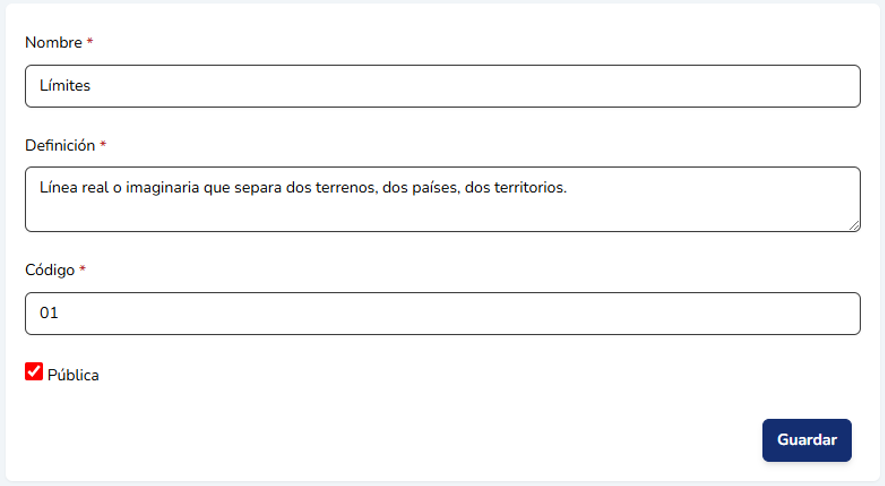
Imagen 2: Formulario de creación de una nueva clase
- Una vez completados los campos, presione Guardar. El sistema almacenará la clase y regresará automáticamente al listado de clases.

Imagen 3: Listado de clases con la nueva clase creada
2.2 Subclases
Para visualizar las subclases asociadas a una clase, haga clic en el icono con forma de ojo disponible en la columna de acciones del listado.

Imagen 4: Vista de detalle de una clase y su listado de subclases
Mediante el botón Agregar Sub-clase podrá crear una o más subclases. Para ello deberá indicar los siguientes datos:
- Nombre: nombre identificador de la subclase.
- Definición: descripción que caracteriza el contenido de la subclase.
- Código: campo autocompletado con los dos primeros caracteres del código de la clase, el cual puede complementarse.
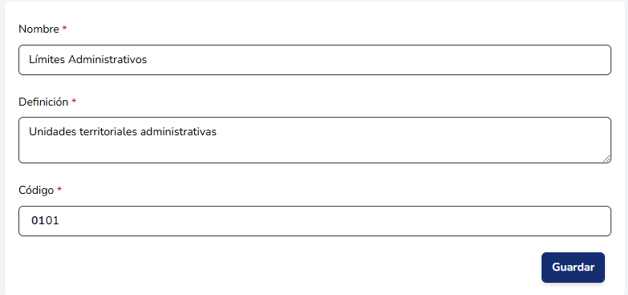
Imagen 5: Formulario de creación de una subclase
El resultado obtenido es el siguiente:
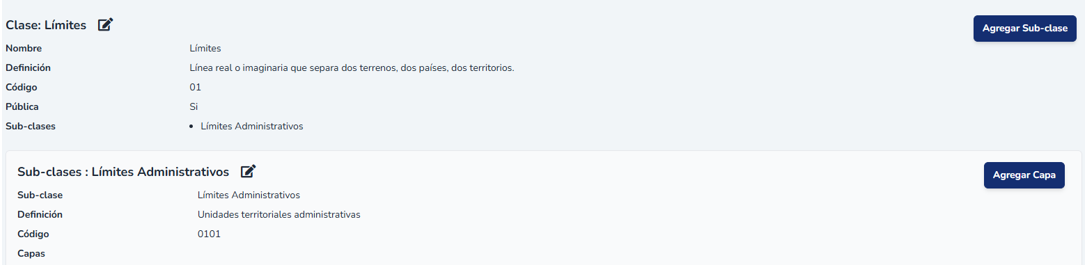
Imagen 6: Vista de la clase con la subclase creada
2.3 Capas
Para agregar una capa, haga clic en el botón Agregar Capa. Deberá completar los siguientes campos:
- Capa: nombre de la capa.
- Definición: descripción de la capa.
- Código: campo precargado con los cuatro primeros caracteres del código, el cual puede complementarse.
- Código DFDD: código según el Diccionario de Datos Fundamental.
- Geometría: tipo de geometría de la capa (por ejemplo, Punto, Línea o Polígono).
- Institución: nombre de la institución responsable de generar la capa.
- URL: dirección de acceso a la capa.
- Imagen: imagen de referencia, de carácter opcional.
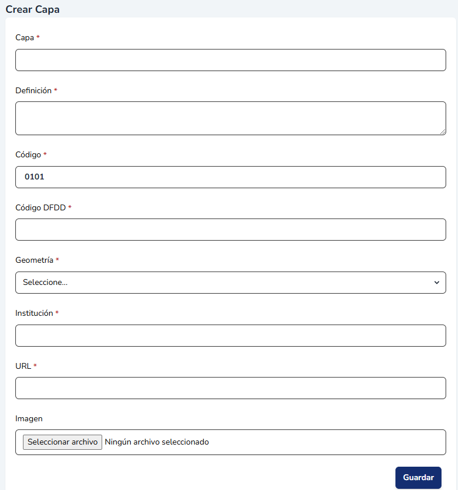
Imagen 7: Formulario de creación de una capa
El resultado obtenido es el siguiente:
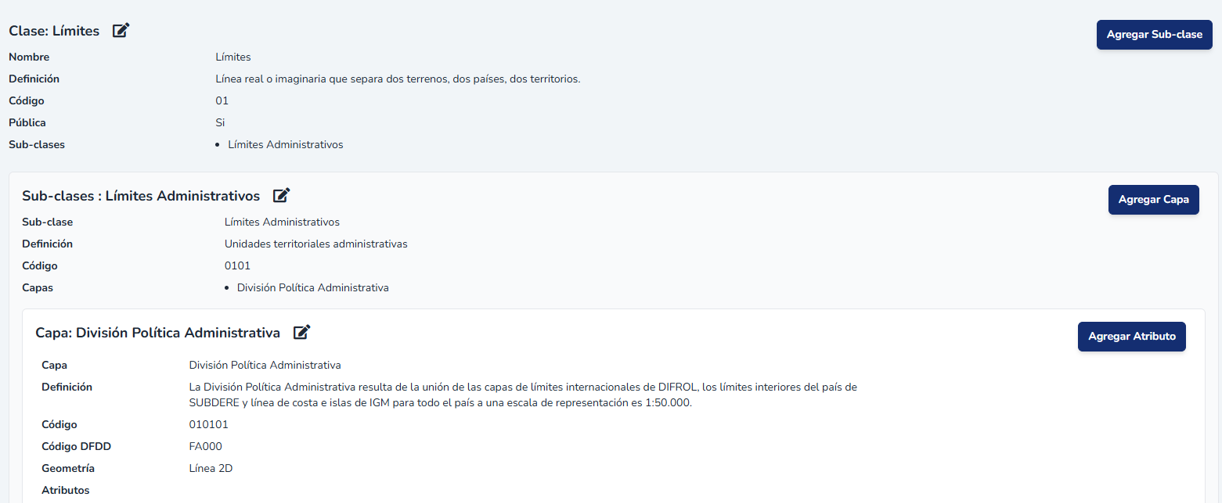
Imagen 8: Vista de la subclase con la capa creada
2.4 Atributos
Para agregar un atributo, haga clic en el botón Agregar Atributo. Deberá completar los siguientes campos:
- Nombre: nombre del atributo.
- Definición: descripción del atributo.
- Código: campo autocompletado con los seis primeros caracteres del código, el cual puede complementarse.
- Tipo de Datos: tipo de dato del atributo (por ejemplo, Texto o Numérico).
- Dominio: conjunto de valores admitidos para el atributo.
- Unidad de Medida: unidad de medida asociada al atributo, cuando corresponda.
- Opcional: casilla que permite indicar si el atributo es obligatorio u opcional.
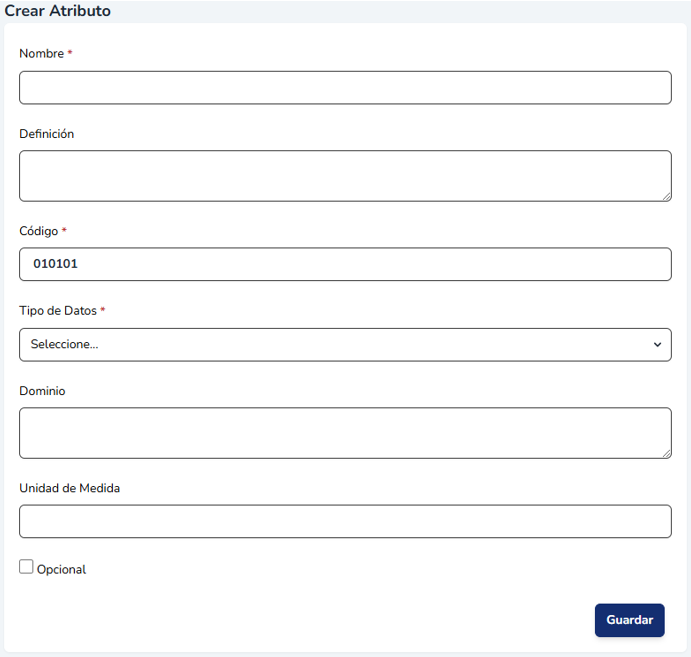
Imagen 9: Formulario de creación de un atributo
El resultado obtenido es el siguiente:
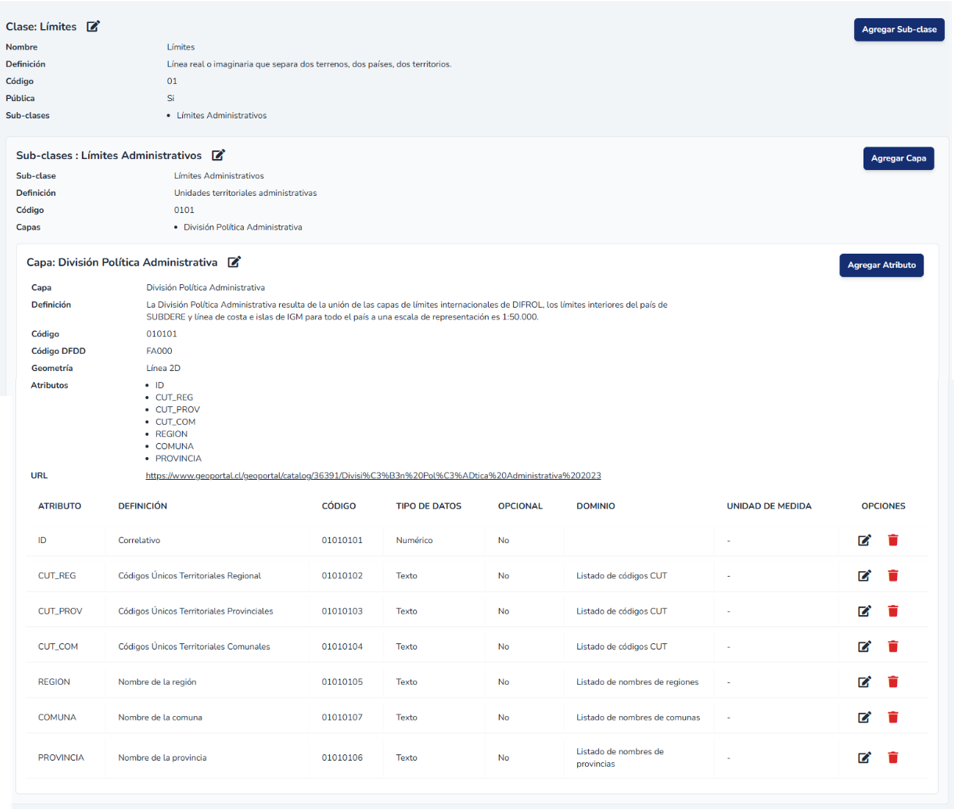
Imagen 10: Vista de la capa con sus atributos registrados
Desde esta vista podrá agregar nuevos atributos, así como editar o eliminar los existentes. Tenga presente que la eliminación de clases, subclases, capas o atributos es una acción irreversible; antes de eliminar un elemento, verifique que no existan registros dependientes ni servicios que utilicen dicha información.