
Gestor de archivos
El módulo Gestor de archivos reúne las funciones necesarias para cargar y administrar archivos de distintos formatos dentro de Geonodo. Su principal propósito es permitir el almacenamiento de archivos que luego pueden adjuntarse a las fichas de metadatos del módulo Catálogo, disponible en el menú de Publicación. Adicionalmente, ofrece la posibilidad de crear carpetas para organizar los archivos según las necesidades del usuario. Este módulo es accesible desde el menú lateral izquierdo, dentro de la sección “Producción y almacenamiento”.
En el listado de archivos de este módulo se pueden encontrar todos los registros almacenados en Geonodo, los cuales pueden estar organizados dentro de carpetas o ubicados directamente en la raíz del módulo.
A continuación se presentan todas las funcionalidades disponibles en este módulo.
1. Interfaz del módulo.
Al ingresar al módulo, el usuario encontrará una interfaz con los siguientes elementos principales:

Imagen 1: Vista general del Gestor de archivos.
- Botón Gestor de archivos: ubicado en el menú lateral izquierdo, permite acceder al módulo desde cualquier sección de Producción y almacenamiento.
- Botones de acción: ubicados en la parte superior del listado, permiten Crear Carpetas y Subir Archivos a la plataforma.
- Listado de archivos y carpetas: muestra todos los registros almacenados con sus íconos de acción para descargar, eliminar y ver el historial del archivo.
2. Funcionalidades
A continuación se describe en detalle cada una de las funcionalidades disponibles en el módulo Gestor de archivos.
2.1 Crear Carpeta
Esta funcionalidad permite crear carpetas dentro del módulo para organizar los archivos de manera estructurada. Para crear una carpeta, presione el botón Crear Carpeta. En la ventana emergente, asigne un nombre identificador y presione el botón Guardar. Una vez guardada, la carpeta se visualizará en la raíz del listado. Importante: actualmente no es posible renombrar una carpeta una vez creada, por lo tanto se recomienda asegurarse de asignar un nombre adecuado y descriptivo desde el inicio.
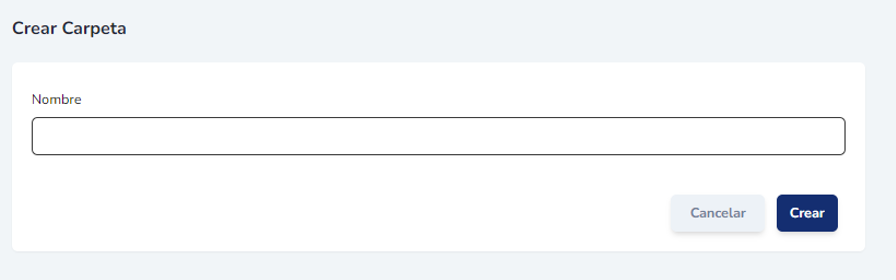
Imagen 2: Formulario para crear una nueva carpeta.
2.2 Subir Archivo
Permite subir archivos de cualquier formato a la plataforma. Antes de cargar el archivo se recomienda asignarle un nombre adecuado y descriptivo, ya que una vez cargado no es posible modificarlo desde la plataforma.
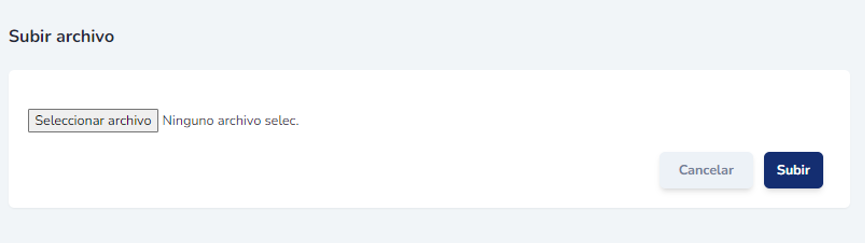
Imagen 3: Formulario para subir un archivo a la plataforma.
2.3 Eliminar
Permite eliminar carpetas y archivos del módulo. Para realizar esta acción se debe presionar el ícono de eliminación (papelera) ubicado en la columna Acciones del registro correspondiente. Importante: al eliminar una carpeta también se eliminarán todos los archivos contenidos en ella, por lo que se recomienda verificar el contenido antes de confirmar la acción.

Imagen 4: Listado de archivos con la opción Eliminar destacada.
2.4 Ver Historial
Permite consultar el registro de actividad de un archivo, incluyendo el nombre del usuario que lo cargó, la fecha y la hora de carga. Para acceder a esta información, se debe presionar el ícono Ver historial (reloj) ubicado en la columna Acciones del archivo correspondiente.

Imagen 5: Listado de archivos con la opción Ver historial destacada.
Al presionar el botón “Ver historial”, se desplegará una ventana con información detallada sobre el registro de actividad del archivo.

Imagen 6: Ventana de Registro de actividad del archivo.