
Gestor de datos
El módulo Gestor de datos de Geonodo ofrece un conjunto de herramientas que permiten cargar, visualizar, editar y gestionar datos tabulares dentro de la plataforma. Este módulo se encuentra disponible en el menú principal bajo la sección Producción y Almacenamiento.
En el listado de datos de este módulo, puede encontrar datos o tablas provenientes de formularios creados en la etapa de Planificación y planillas de cálculo subidos a Geonodo.
A continuación de presentaran todas las funcionalidades de este módulo.
1. Interfaz del módulo.
Al ingresar al módulo Gestor de datos, el usuario encontrará los siguientes elementos principales:

Imagen 1: Vista general del Gestor de datos
- Botón Gestor de Datos: ubicado en el menú lateral izquierdo, permite acceder al módulo desde cualquier sección de Producción y Almacenamiento.
- Botón Importar: permite cargar una nueva planilla de cálculo o archivo CSV para crear un nuevo conjunto de datos en la base de datos.
- Listado de datos: muestra todos los datos disponibles con sus respectivos iconos de acción: editar nombre, ver atributos/registros, descargar en formato Excel y eliminar el dato.
2. Funcionalidades
A continuación se describe en detalle cada una de las funcionalidades disponibles en el módulo Gestor de datos.
2.1 Importar dato
Esta funcionalidad permite cargar archivos de planillas de cálculo (formatos .xlsx o .csv) para transformarlos en tablas estructuradas dentro de la base de datos de Geonodo.
Para realizar la importación, haga clic en el botón Importar y complete los siguientes campos en el formulario:
- Nombre: asigne un nombre identificador único para el conjunto de datos dentro del sistema.
- Archivo: haga clic para seleccionar y subir el archivo (.xlsx o .csv) desde su equipo local.
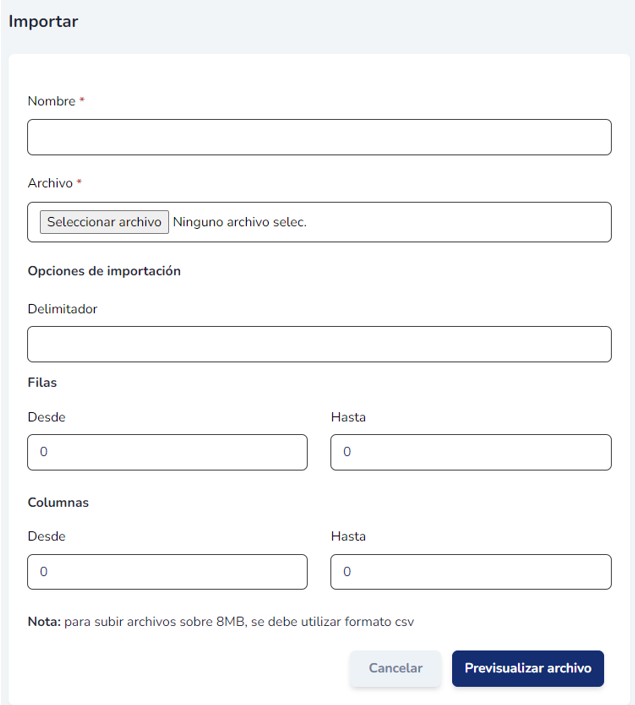
Imagen 2: Formulario para importar un nuevo conjunto de datos
Una vez completados los campos, presione el botón Guardar. El sistema procesará el archivo en segundo plano y, al finalizar, el nuevo conjunto de datos aparecerá registrado en el listado principal del módulo.
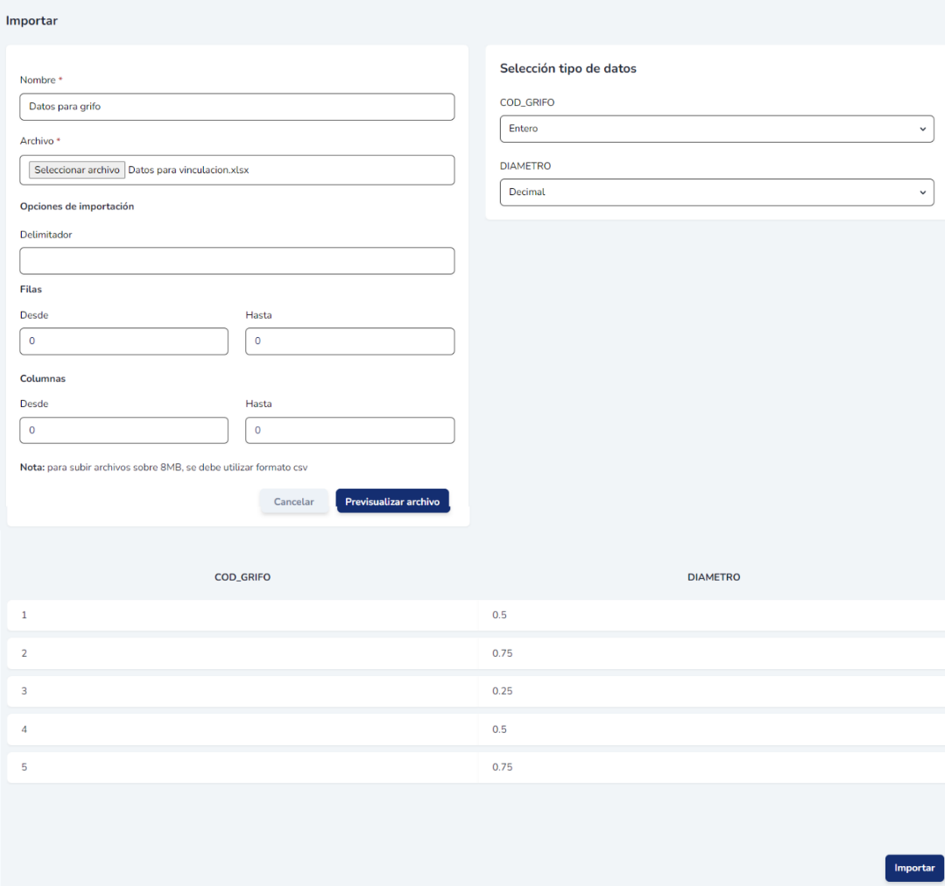
Imagen 3: Listado con el nuevo conjunto de datos importado correctamente
2.2 Editar nombre de un dato
Permite modificar el nombre asignado a un conjunto de datos en el sistema. Para ello, localice el dato en el listado principal y haga clic en el ícono de lápiz en la columna Acciones.

Imagen 4: Ícono de edición de nombre en el listado
Se desplegará una ventana emergente con el nombre actual. Modifique el texto según sus necesidades y haga clic en Guardar para confirmar el cambio.

Imagen 5: Formulario de modificación de nombre del dato
2.3 Ver atributos
Esta opción permite abrir la tabla completa de registros asociados al conjunto de datos, además de acceder a herramientas avanzadas de edición, filtrado y actualización de columnas. Para ingresar, haga clic en el ícono de ojo de la columna Acciones.

Imagen 6: Ícono para visualizar los atributos y registros
Al ingresar, se presentará la interfaz de administración de la tabla, la cual se compone de los siguientes elementos y funciones secundarias:

Imagen 7: Vista general de la tabla de registros y sus herramientas
2.3.1 Añadir registro
Para agregar una nueva fila de datos de manera manual a la tabla, haga clic en el botón Añadir Registro. Se desplegará un formulario dinámico que contiene todos los campos definidos en la estructura del dato. Complete la información requerida y haga clic en Guardar.
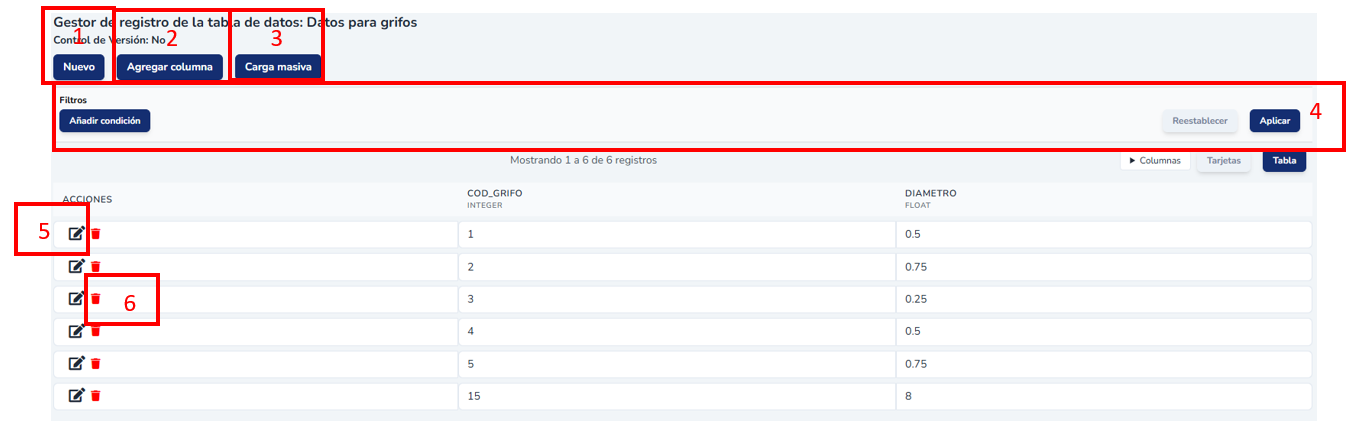
Imagen 8: Formulario de creación de un nuevo registro manual
2.3.2 Añadir columna
Si requiere agregar un nuevo atributo a la estructura de la tabla, haga clic en el botón Añadir elemento. En la ventana emergente deberá especificar:
- Nombre: el título identificador que tendrá la columna.
- Tipo de datos: el tipo de valor que almacenará la columna (por ejemplo: Texto, Numérico, Fecha, Selección Única, etc.).
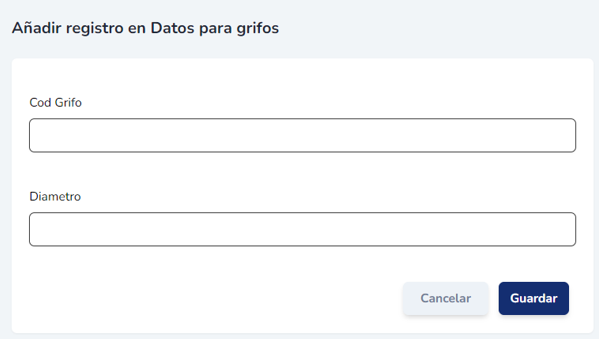
Imagen 9: Formulario para la definición de una nueva columna
2.3.3 Incorporar
Permite añadir múltiples registros nuevos de forma masiva a la tabla actual mediante la carga de un archivo externo (.xlsx o .csv). Para utilizar esta función, haga clic en el botón Incorporar.
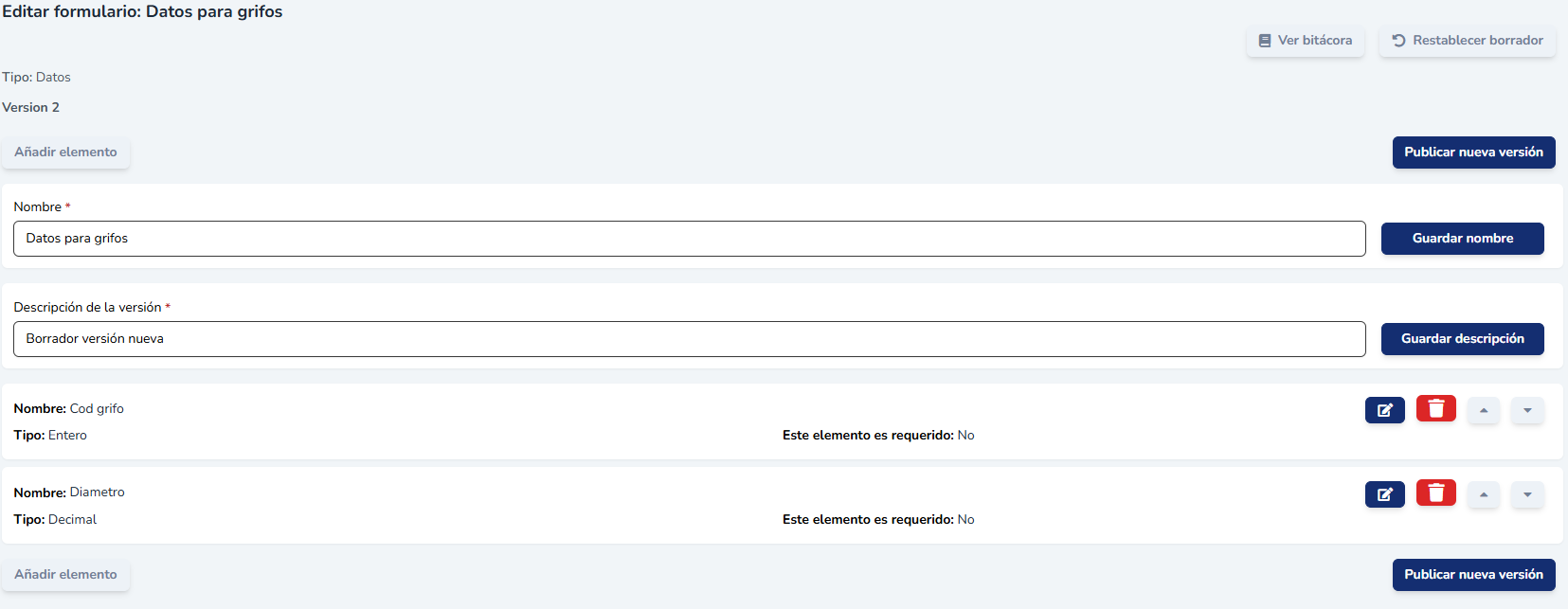
Imagen 10: Sección para seleccionar y subir el archivo de incorporación masiva
Seleccione el archivo desde su computadora y presione Procesar Archivo. El sistema analizará el archivo y abrirá un asistente de mapeo, donde deberá relacionar las columnas del archivo subido con los atributos de la tabla de destino de Geonodo. Una vez establecida la correspondencia de los campos, haga clic en Procesar datos.
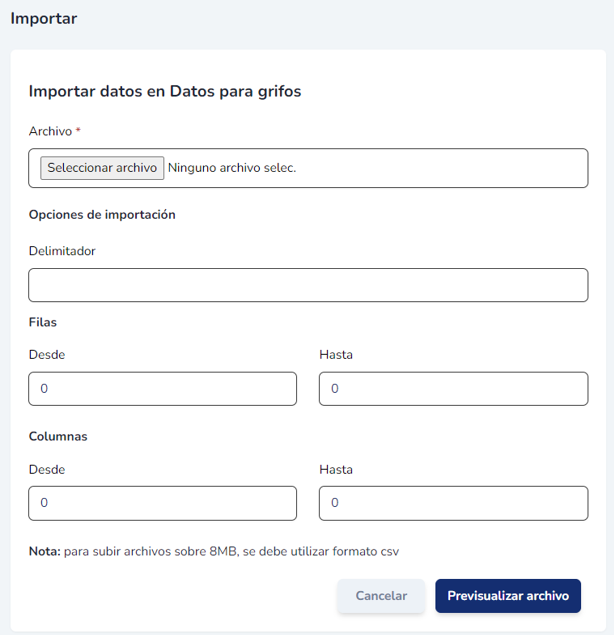
Imagen 11: Asistente de mapeo de columnas para la importación
Tras procesar el archivo, actualice el navegador web. Verá los nuevos registros incorporados al final del listado.
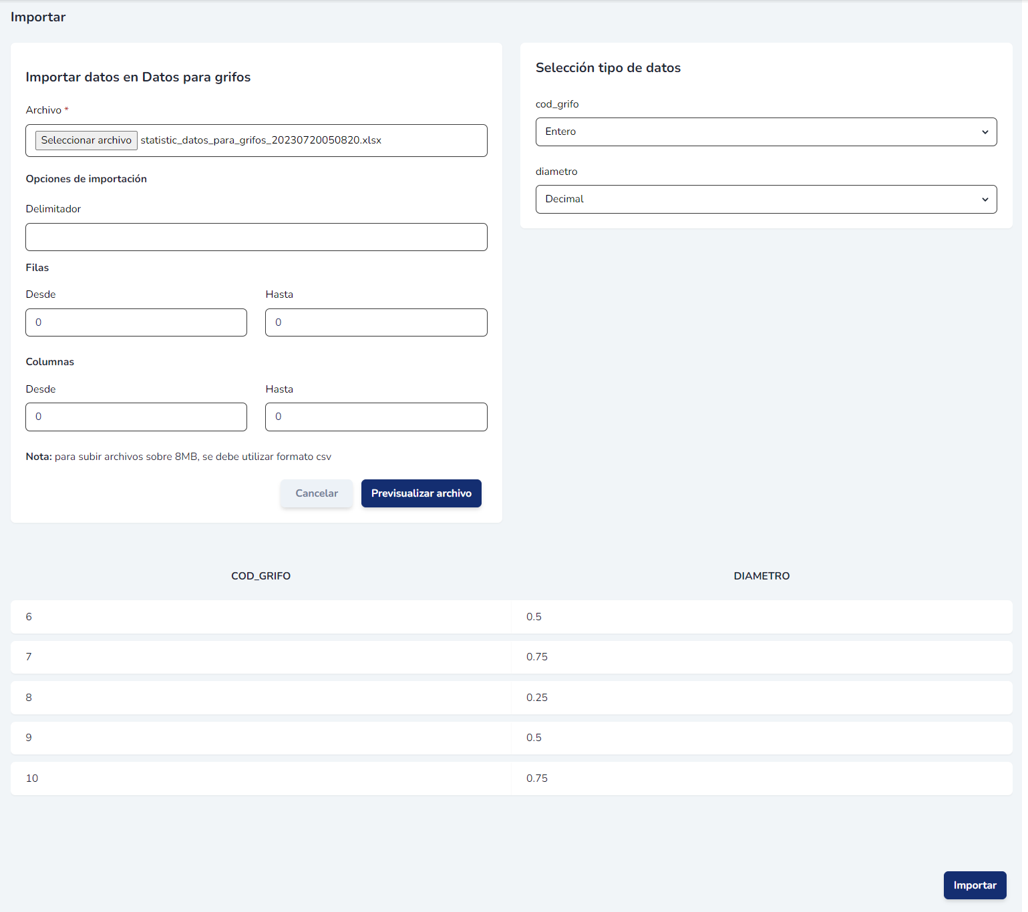
Imagen 12: Tabla actualizada con los registros incorporados masivamente
2.3.4 Filtrar registros
Esta herramienta permite buscar y segmentar registros específicos dentro de la tabla aplicando filtros condicionales basados en los atributos. Es ideal para gestionar tablas extensas y localizar datos rápidamente para su edición o revisión.
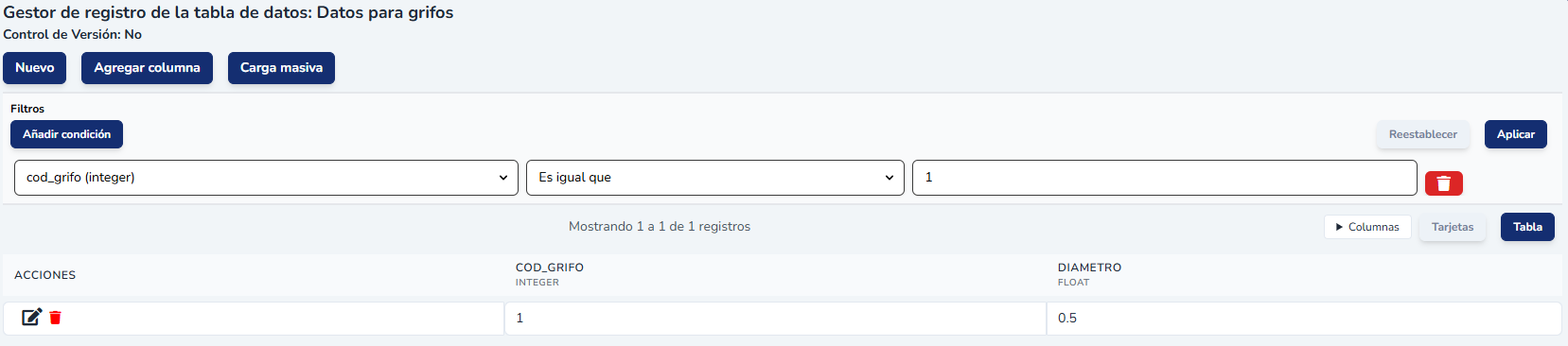
Imagen 13: Configuración de criterios de filtrado de registros
2.3.5 Editar registro
Para modificar los valores de una fila existente, haga clic en el ícono de lápiz ubicado al inicio de la fila correspondiente. Se abrirá el formulario de edición con los valores actuales de cada atributo, los cuales pueden ser modificados libremente. Una vez realizados los cambios, haga clic en Guardar para confirmar la actualización.
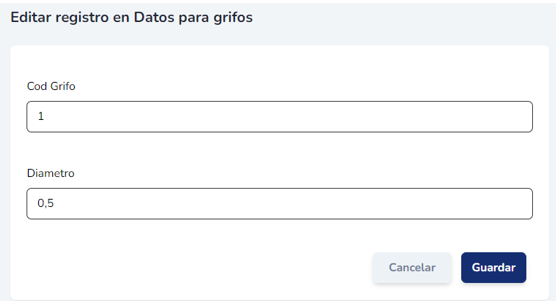
Imagen 14: Formulario de edición de registro
2.3.6 Eliminar registro
Para eliminar un registro específico de la tabla, haga clic en el ícono de papelera correspondiente a la fila que desea borrar.
⚠️ Advertencia: esta acción es irreversible. El registro será eliminado permanentemente de la base de datos y no podrá ser recuperado.
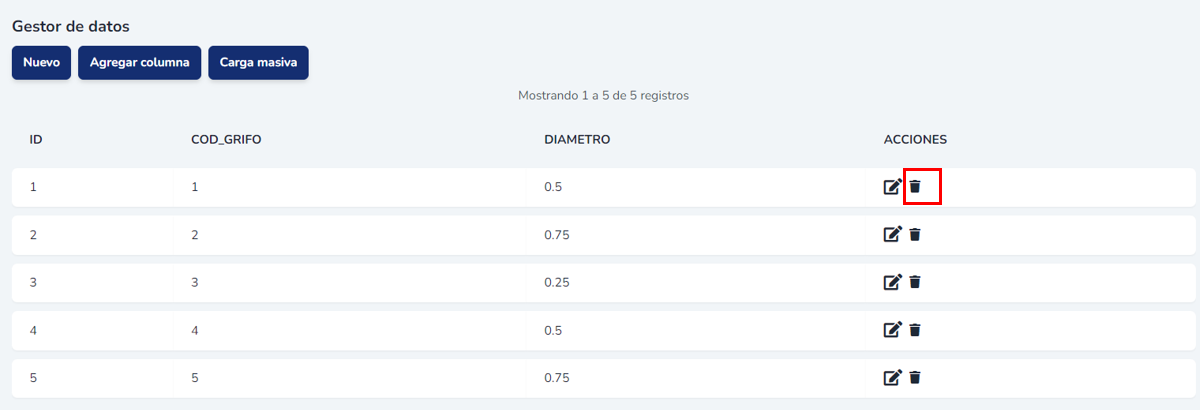
Imagen 15: Ícono de eliminación de registro en la tabla
2.4 Descargar
Esta función permite exportar y descargar todos los registros del conjunto de datos en formato Excel (.xlsx). Para utilizarla, haga clic en el ícono de descarga ubicado en la columna Acciones del dato.

Imagen 16: Ícono de descarga del dato en formato Excel
El archivo se descargará automáticamente al equipo del usuario, conservando todos los atributos y registros almacenados en la tabla.
2.5 Eliminar
Permite eliminar un conjunto de datos completo del sistema. Para ello, haga clic en el ícono de papelera ubicado en la columna Acciones del dato en el listado principal del Gestor de datos.

Imagen 17: Ícono de eliminación del dato
⚠️ Advertencia: esta acción eliminará permanentemente el dato y todos sus registros asociados de Geonodo. Esta operación no puede deshacerse. Se recomienda verificar que no existan capas o procesos dependientes del dato antes de proceder con la eliminación.