
Recolector de datos
El módulo Recolector de datos permite configurar previamente la información que se utilizará en la aplicación móvil de Geonodo. A través de este módulo es posible habilitar capas y datos para que los usuarios en terreno los consulten, capturen nuevos registros o respondan a asignaciones de trabajo específicas, ya sea creando información nueva o editando registros existentes.
Una vez que los registros son enviados desde la aplicación móvil o desde el Formulario web, el usuario administrador podrá revisarlos en el ambiente web y decidir si los aprueba o los elimina. Los registros aprobados pasan automáticamente a integrar la capa o dato correspondiente. Los detalles de operación de la aplicación móvil se abordarán en un manual específico para esa herramienta.
El módulo se encuentra disponible dentro del menú principal Producción y almacenamiento. A continuación se describen sus interfaces y todas sus funcionalidades.
1. Interfaz del módulo.
El módulo Recolector de datos está organizado en tres submódulos, accesibles desde el menú lateral izquierdo:
- Recolector: permite crear categorías que agrupan capas y datos, las cuales quedan disponibles para su consulta y captura desde la aplicación móvil de Geonodo.
- Asignador: permite seleccionar una capa y asignar tareas a usuarios específicos basadas en atributos de un registro. El usuario recibirá la tarea en la aplicación móvil para realizar el levantamiento en terreno.
- Aprobar datos: permite revisar los registros capturados en terreno y decidir si se aprueban (lo que los ingresa a la capa) o se eliminan.
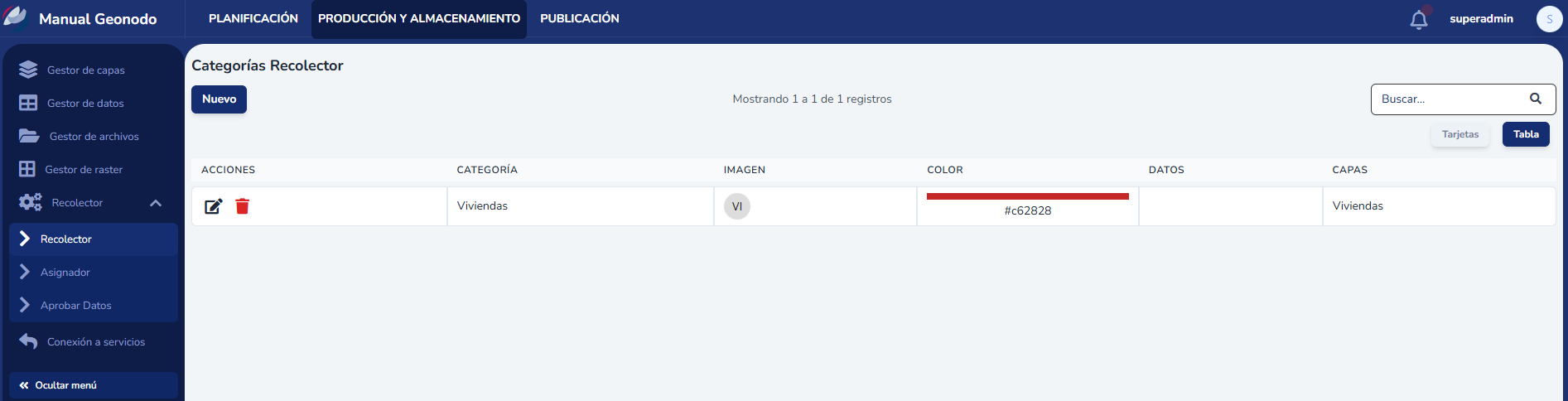
Imagen 1: Acceso al módulo Recolector de datos y sus submódulos principales.
2. Funcionalidades
A continuación se detalla el funcionamiento de cada uno de los submódulos de esta herramienta.
2.1 Recolector
Permite crear y estructurar categorías de recolección de datos, agrupando las capas y tablas de datos que se desplegarán en la aplicación móvil. El listado muestra las categorías creadas, indicando el ID, Nombre, cantidad de Formularios (Capas/Datos), Estado (Activo/Inactivo) y los íconos de acción para editar, eliminar o cambiar el estado de la categoría.

Imagen 2: Listado principal del submódulo Recolector.
2.1.1 Nueva Categoría
Para agregar una categoría, haga clic en el botón Crear Categoría. En el formulario complete los siguientes campos obligatorios:
- Nombre: ingrese el nombre identificador para la categoría.
- Formularios: seleccione una o más capas o tablas de datos que formarán parte de esta categoría. Se habilitará un panel donde podrá marcar las casillas correspondientes a los formularios deseados.
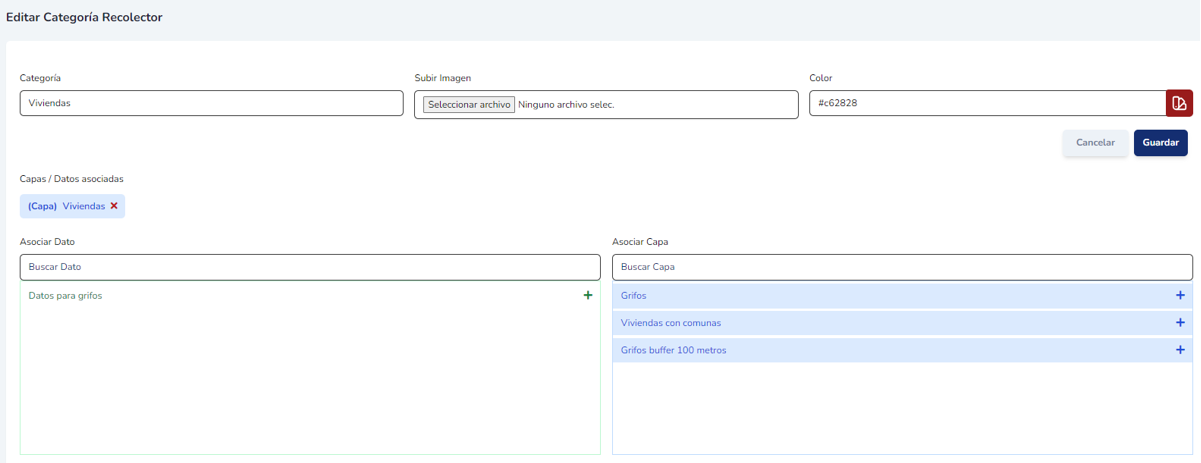
Imagen 3: Formulario de creación de una categoría y selección de formularios asociados.
Una vez completados los datos, presione el botón Guardar. La nueva categoría aparecerá reflejada en el listado.
2.2 Asignador
Este submódulo permite crear asignaciones de trabajo dirigidas a usuarios específicos. Al configurar una asignación, el sistema extrae los registros de la capa seleccionada y los distribuye según el usuario responsable indicado, quien visualizará estas tareas pendientes en la aplicación móvil.

Imagen 4: Listado del submódulo Asignador.
2.2.1 Nueva asignación
Para registrar una nueva asignación de trabajo, presione el botón Crear Asignación y complete las tres etapas del asistente:
Paso 1: Configuración. Complete los campos requeridos para estructurar la asignación:
- Capa: seleccione la capa de información geográfica sobre la cual se generarán las asignaciones.
- Nombre: asigne un nombre claro para identificar la campaña o asignación.
- Campo de asignación: seleccione la columna de la capa que contiene el nombre de usuario del recolector (el valor de este campo debe coincidir exactamente con el nombre de usuario registrado en Geonodo para que la tarea se cargue correctamente en su cuenta móvil).
- Estado de asignación: elija el campo de la capa que controla el estado de la tarea (Pendiente, En Proceso, Completado).
- Valor pendiente / Valor completado: asigne las etiquetas de texto exactas que utiliza su base de datos para identificar cuándo un registro está "Pendiente" y cuándo está "Completado".
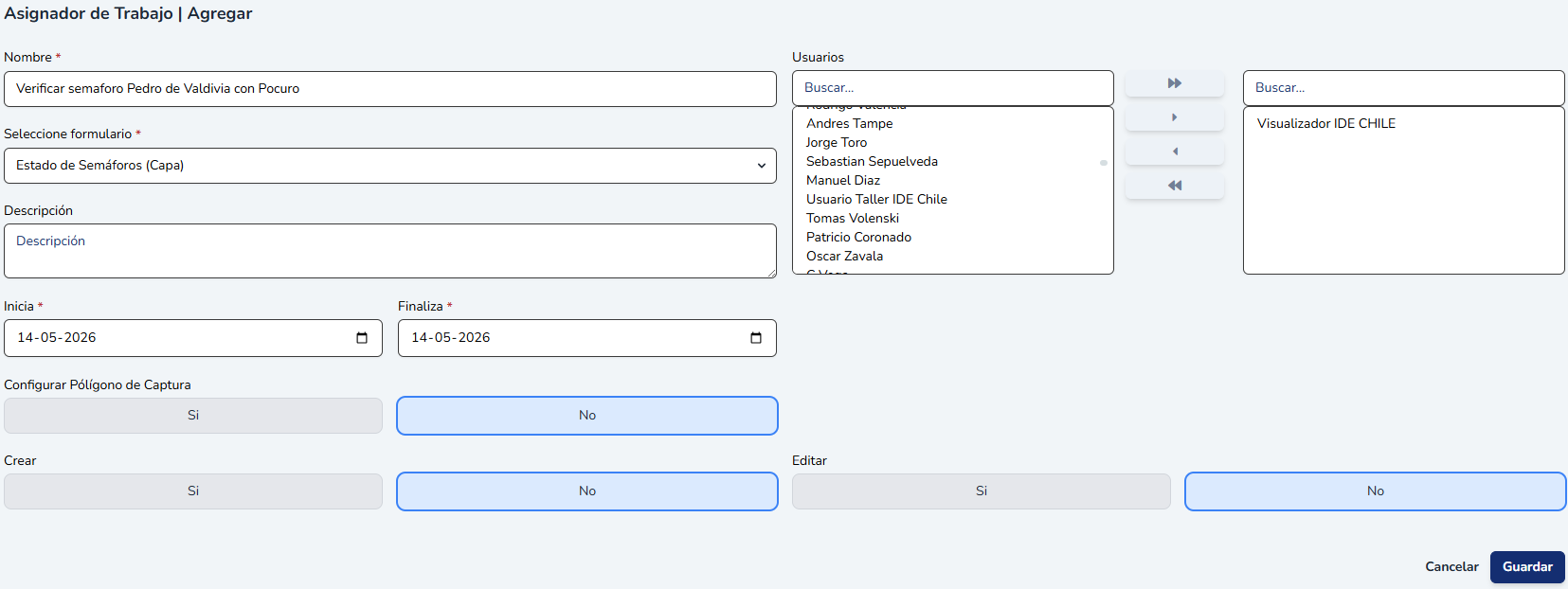
Imagen 5: Paso 1 de la configuración de asignaciones (Definición de parámetros básicos).
Haga clic en Siguiente para avanzar al siguiente paso del asistente.
Paso 2: Mostrar Atributos. Seleccione las casillas de los campos o atributos que el usuario podrá visualizar desde la aplicación móvil al revisar el detalle de la tarea asignada.
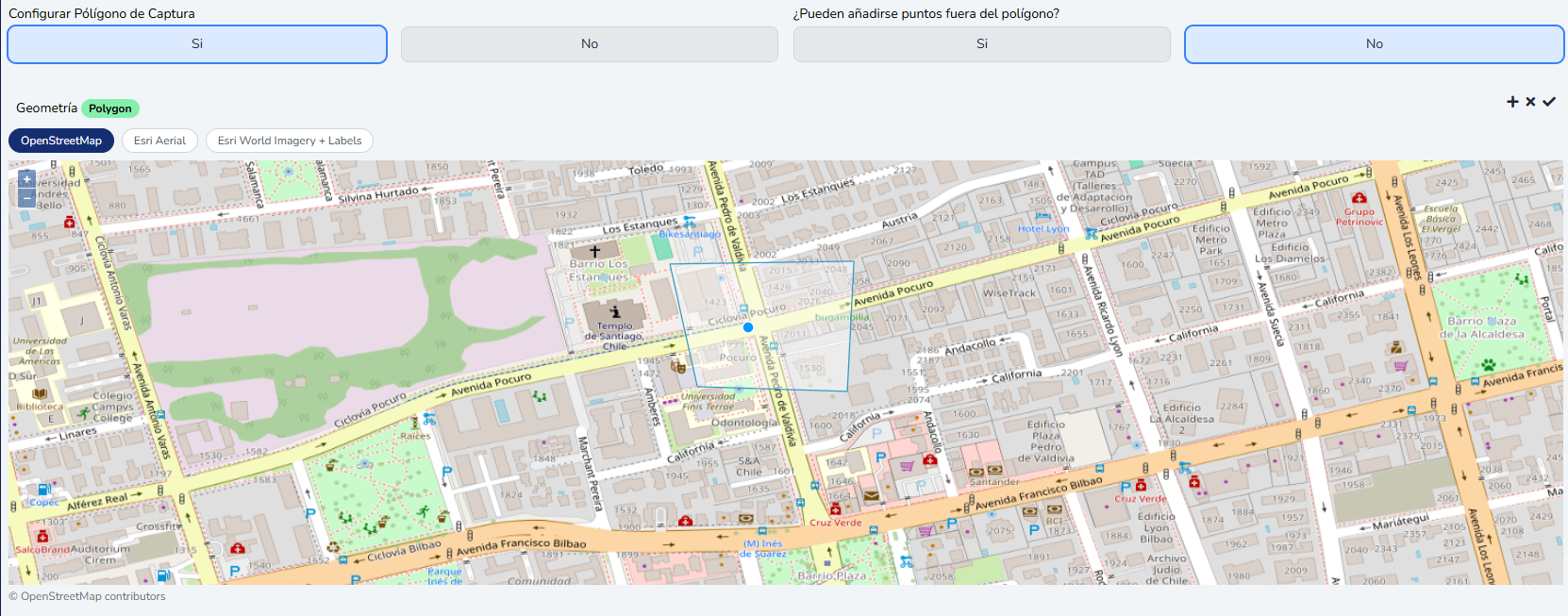
Imagen 6: Paso 2 de la configuración de asignaciones (Selección de atributos visibles).
Haga clic en Siguiente para avanzar a la última etapa.
Paso 3: Atributos a editar. Seleccione las casillas de los atributos que el usuario en terreno tendrá permitido modificar o completar desde la aplicación móvil para dar cumplimiento a la tarea asignada.
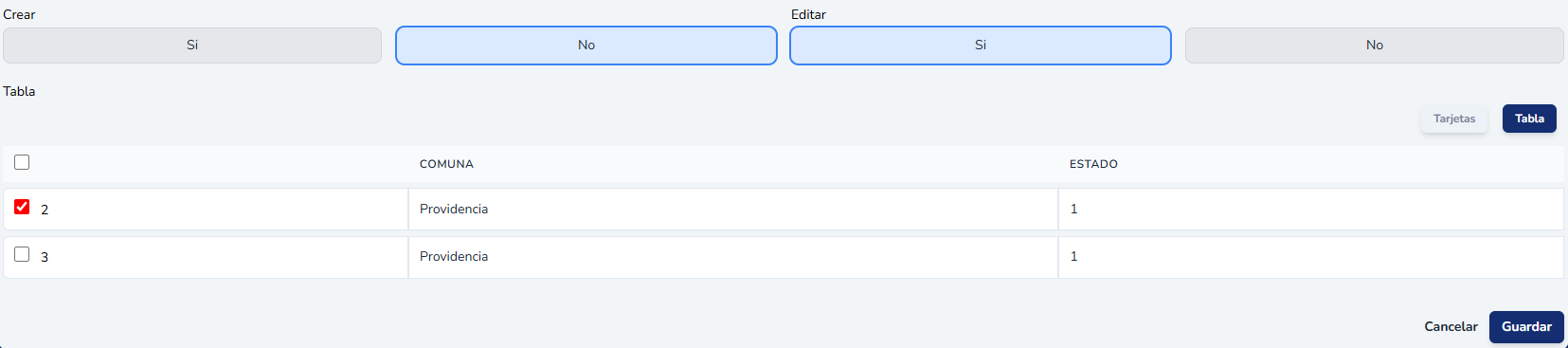
Imagen 7: Paso 3 de la configuración de asignaciones (Selección de atributos editables).
Para finalizar el proceso, haga clic en el botón Guardar. La asignación se registrará y quedará activa para ser sincronizada con la aplicación móvil de Geonodo.
2.3 Aprobar datos
Este submódulo permite revisar uno a uno los registros enviados a través del Formulario web o de la aplicación móvil de Geonodo. El usuario administrador podrá aprobar o eliminar cada registro recibido, controlando así la calidad de la información que se incorporará a las capas o datos.
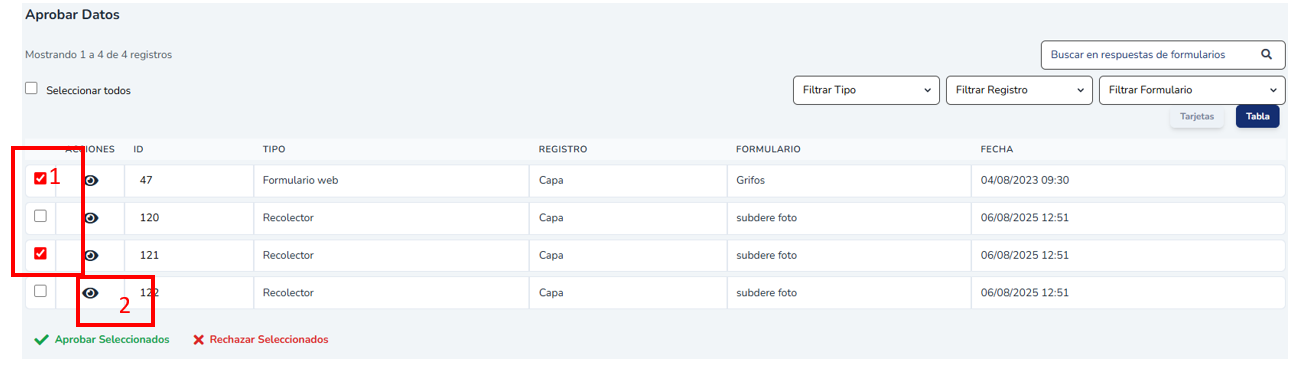
Imagen 8: Listado del submódulo Aprobar Datos.
- Casillas de selección (check box): permiten seleccionar uno o más registros para aprobarlos o eliminarlos de forma masiva utilizando los botones Aprobar Seleccionados o Rechazar Seleccionados ubicados al pie del listado.
- Icono Ver (ojo): permite acceder al detalle del registro enviado. Se recomienda revisar individualmente cada registro para verificar el correcto envío de la información antes de aprobarla. En el detalle podrá visualizar todos los valores capturados y un mapa con la ubicación geográfica del dato.
Adicionalmente, el listado dispone de un buscador y de filtros por Tipo (Formulario web o Recolector), Registro (Capa o Dato) y Formulario, que facilitan localizar registros específicos cuando el volumen de envíos es elevado.
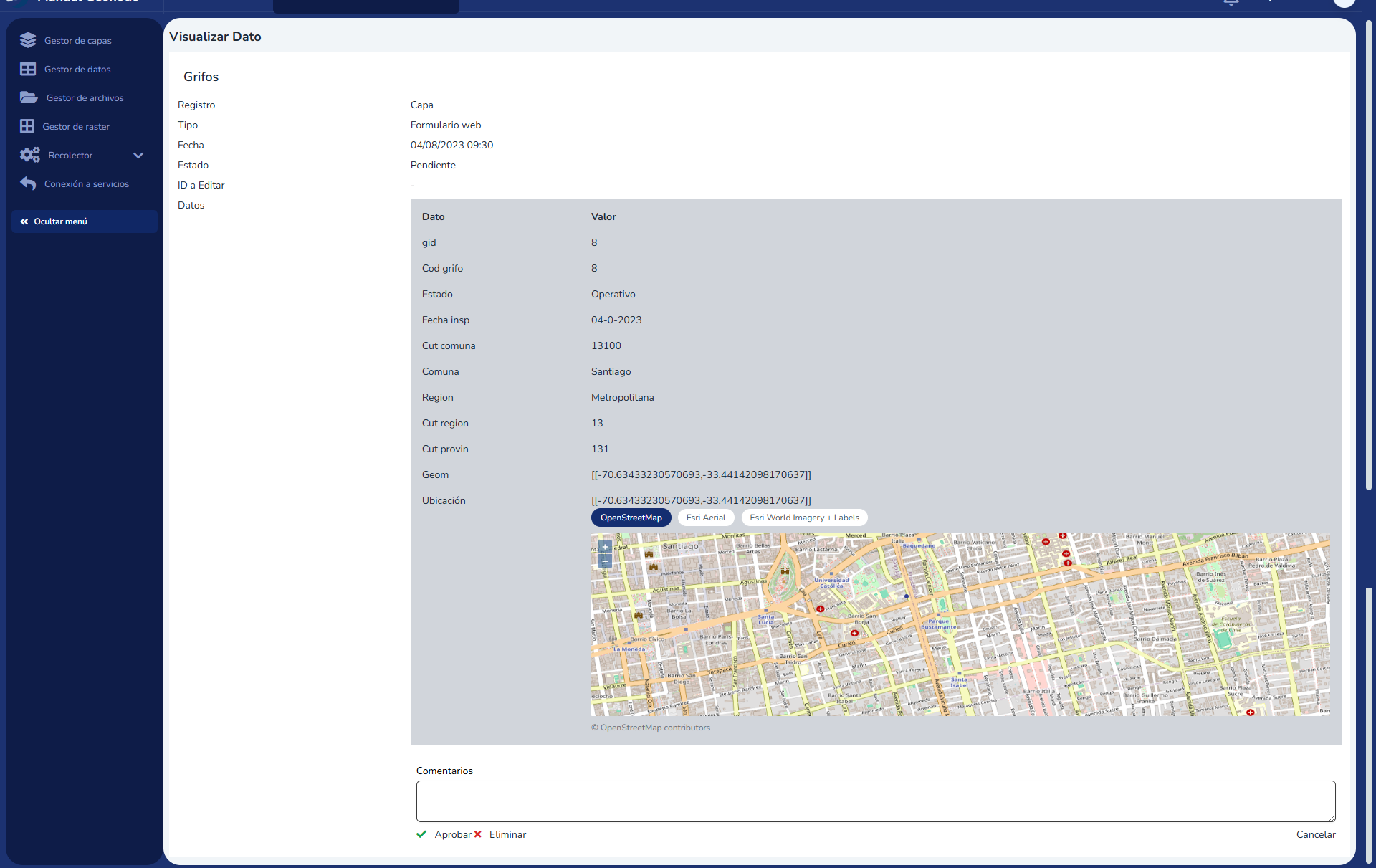
Imagen 9: Vista de detalle de un registro enviado (Visualizar Dato).
En la vista de detalle puede agregar un comentario al registro y, finalmente, presionar Aprobar o Eliminar según corresponda. La acción Aprobar incorpora el registro a la capa o dato respectivo, donde podrá ser consultado posteriormente desde los gestores correspondientes.