
Formularios
El módulo de Formularios permite crear una capa o una tabla de datos. En el caso de las capas, es posible seleccionar el tipo de geometría asociada, ya sea de tipo punto, línea o polígono. Un formulario está compuesto por un conjunto de campos o atributos y, para cada uno de ellos, se puede establecer el tipo de dato, su obligatoriedad, el nombre con el que se almacena en la base de datos y una definición opcional. Según el tipo de dato seleccionado, se habilitan parámetros de configuración adicionales.
1. Interfaz del módulo
El diseñador de formularios cuenta con una serie de elementos que se describen a continuación.
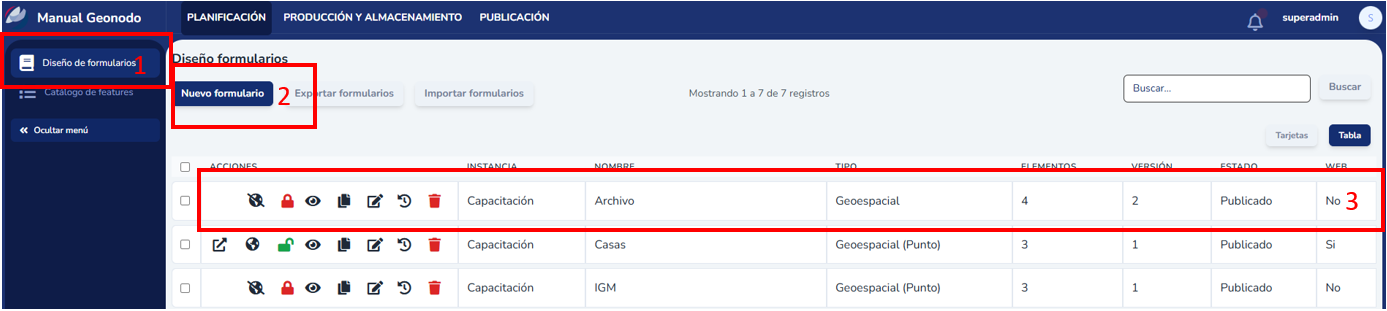
Imagen 1: Vista general del módulo Diseño de formularios y sus controles principales
- Diseño de formularios: desde el menú lateral, este botón da acceso al módulo que permite gestionar los formularios en Geonodo.
- Nuevo formulario: botón que inicia la creación de un nuevo formulario.
- Lista de formularios: presenta los formularios existentes junto con las acciones disponibles: publicar en web, definir privacidad (público/privado), duplicar, ver historial, editar y eliminar.
2. Funcionalidades
A continuación se detalla cada una de las funcionalidades disponibles en este módulo.
2.1 Nuevo formulario
El procedimiento para configurar un nuevo formulario en Geonodo es el siguiente:
- Haga clic en el botón Nuevo formulario.
- Asigne un nombre al formulario.
- Seleccione el tipo de formulario: Geoespacial o de tipo Datos.
- Si eligió Geoespacial, seleccione la geometría: punto, línea o polígono.
- Haga clic en Guardar formulario.
- Agregue los campos deseados con el botón Añadir elemento y configure sus propiedades (tipo de dato, obligatoriedad, nombre en base de datos y definición opcional). Luego haga clic en Guardar para almacenar la configuración del campo.
- Guarde los cambios y publique el formulario; con esto quedará listo para ser utilizado.
Definición de campos o atributos
En el módulo de Formularios de Geonodo puede definir campos o atributos utilizando distintos tipos de dato, según las necesidades de captura de información. Los tipos disponibles son:
- Texto: permite ingresar texto breve o palabras clave.
- Texto largo: habilita un campo para texto extenso o descripciones detalladas.
- Correo electrónico: valida que el valor ingresado tenga formato de dirección de correo.
- Entero: acepta números enteros, sin decimales.
- Decimal: acepta números con decimales, incluidos valores fraccionarios.
- Fecha: permite seleccionar una fecha mediante un calendario.
- Hora: permite registrar una hora específica.
- Selección única: presenta una lista de opciones predefinidas y permite elegir solo una.
- Selección múltiple: presenta una lista de opciones predefinidas y permite elegir varias.
- Imagen: permite cargar y adjuntar una imagen al formulario.
- Rut: permite ingresar un RUT con validación del dígito verificador.
- Opción: permite incorporar una casilla de verificación (por ejemplo, para aceptar los términos de uso de los datos).
- Archivos: permite cargar y adjuntar uno o más archivos al formulario.
- Título: permite agregar un título o texto explicativo entre campos o atributos.
Al configurar un campo, seleccione el tipo de dato correspondiente y defina las propiedades adicionales: obligatoriedad, nombre en base de datos y definición opcional. Recuerde que puede combinar distintos tipos de dato en un mismo formulario. Utilice nombres descriptivos y claros para los campos, lo que facilitará la comprensión de la información almacenada.
Texto, Texto largo y Correo electrónico
Estos tres tipos de dato comparten una configuración similar. Al agregarse a un formulario, permiten registrar un valor de tipo texto. En el caso de Correo electrónico, el formulario valida automáticamente el formato del dato ingresado.
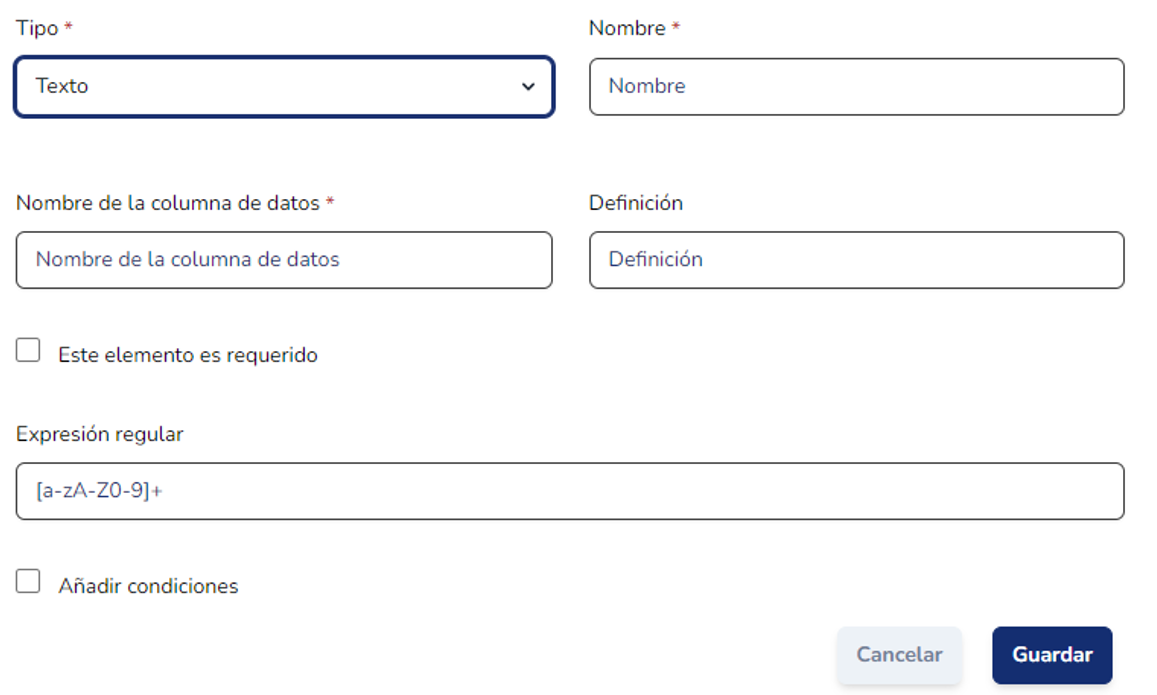
Imagen 2: Parámetros de configuración de un campo de tipo Texto
- Nombre: nombre asignado al campo.
- Tipo: lista que presenta las alternativas de tipos de dato.
- Nombre de la columna de datos: valor que se autocompleta a partir del Nombre y corresponde al texto que se utilizará en la base de datos. Puede modificarse, pero no admite caracteres especiales ni espacios en blanco.
- Definición: permite agregar una descripción del campo.
- Este elemento es requerido: define si el campo es obligatorio.
- Expresión regular: cadena de caracteres que describe o busca patrones dentro del texto ingresado en el campo, según delimitadores y reglas de sintaxis específicas.
Entero y Decimal
Estos dos tipos de dato comparten una configuración similar. Al agregarse a un formulario, permiten registrar un número entero o un número decimal, respectivamente.
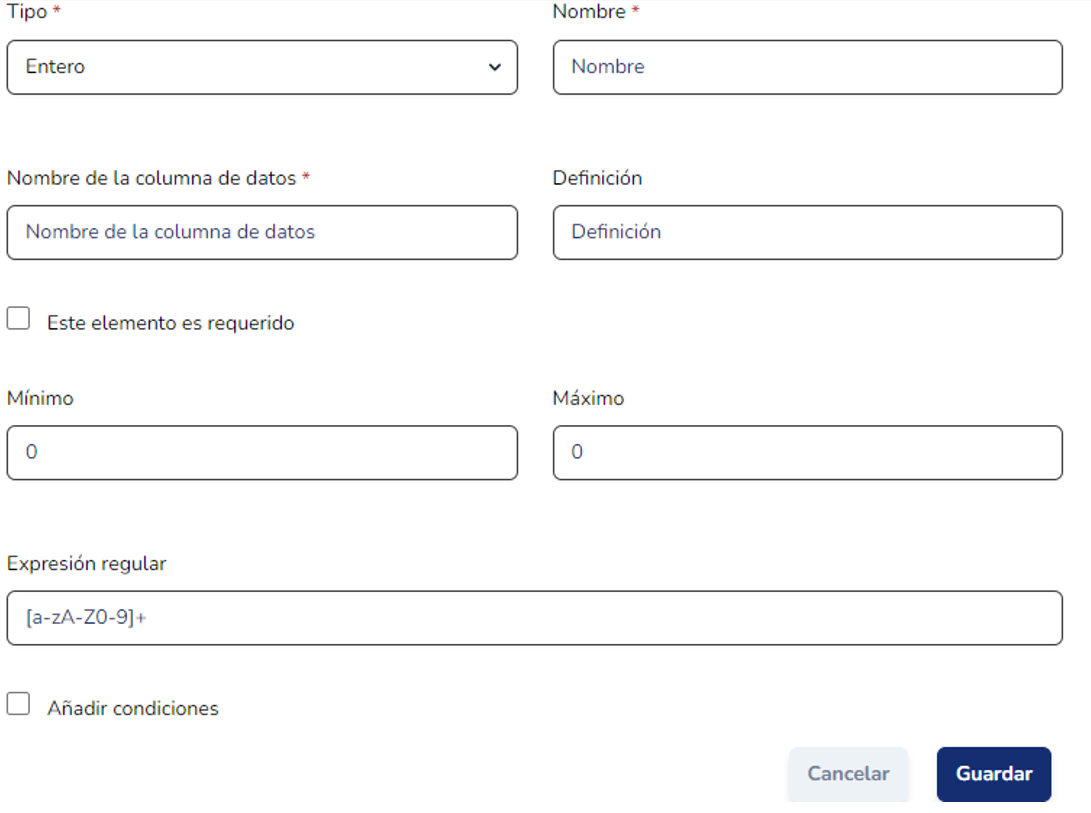
Imagen 3: Parámetros de configuración de un campo numérico (Entero o Decimal)
- Mínimo: menor valor que puede ingresarse.
- Máximo: mayor valor que puede ingresarse.
Fecha y Hora
Estos dos tipos de dato comparten una configuración similar. Al agregarse a un formulario, permiten registrar una fecha mediante un calendario o ingresar el valor de una hora.
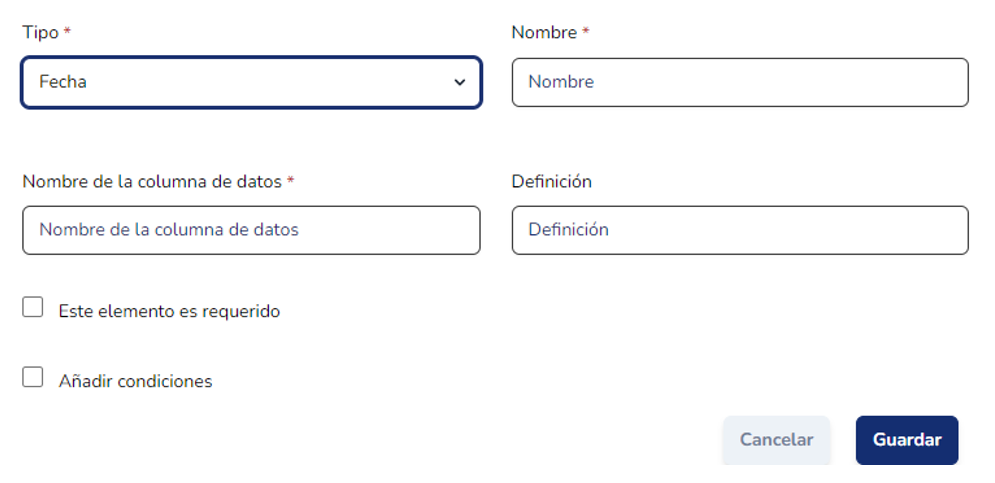
Imagen 4: Parámetros de configuración de un campo de tipo Fecha
Selección única y múltiple
Estos dos tipos de dato comparten una configuración similar. La Selección única se presenta mediante botones de opción (radio button) y la Selección múltiple mediante casillas de verificación (check box).
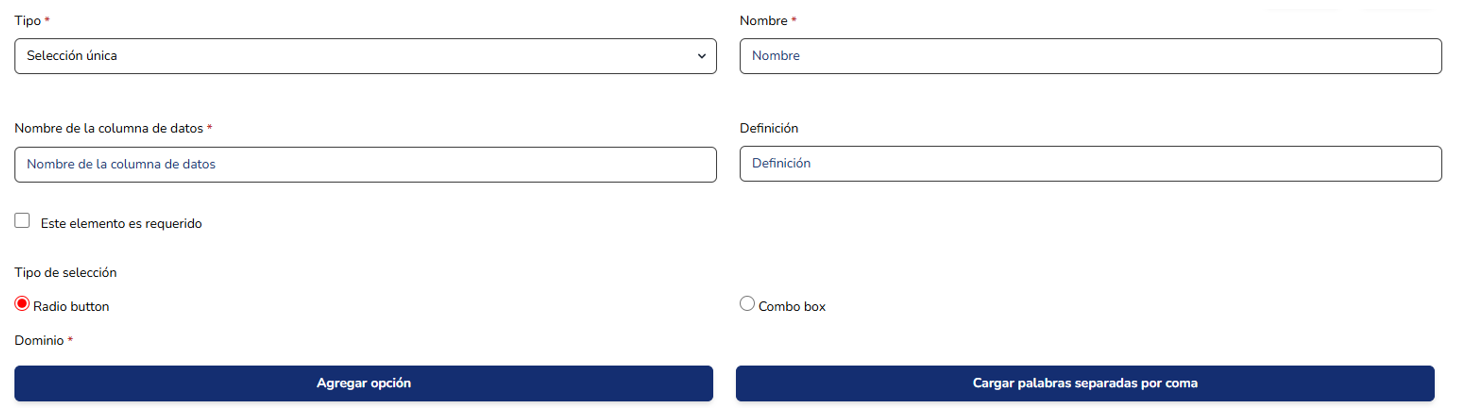
Imagen 5: Parámetros de configuración de un campo de Selección única
En el caso de la Selección única, puede elegir entre las alternativas de visualización Radio button o Combo box.
- Agregar opción: permite añadir una o más alternativas de dominio.
- Cargar palabras separadas por coma: permite escribir los valores que se mostrarán en la selección. Los valores deben separarse con el símbolo coma (","), sin agregar un espacio en blanco después de cada coma. Ejemplo:
Si,No,Sin información
Imagen
Este tipo de dato permite guardar una imagen, que posteriormente podrá visualizarse en el mapa al hacer clic sobre el elemento correspondiente (punto, línea o polígono).
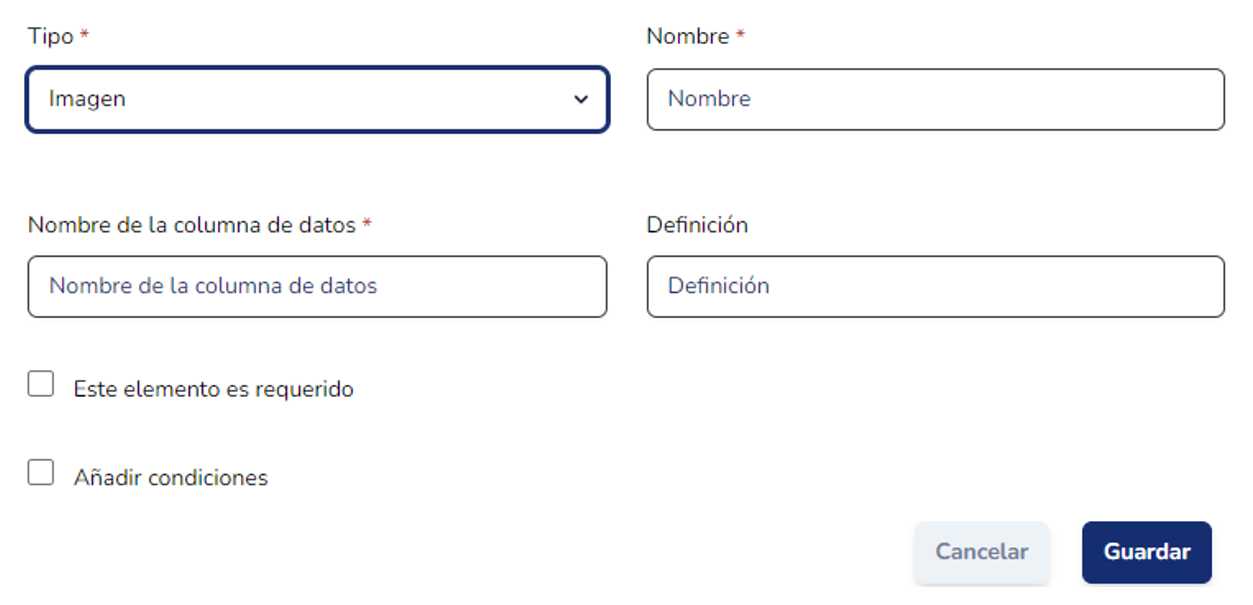
Imagen 6: Parámetros de configuración de un campo de tipo Imagen
Rut
Este tipo de dato permite registrar un texto con formato de RUT. Al momento de guardar, el formulario valida el número mediante su dígito verificador.
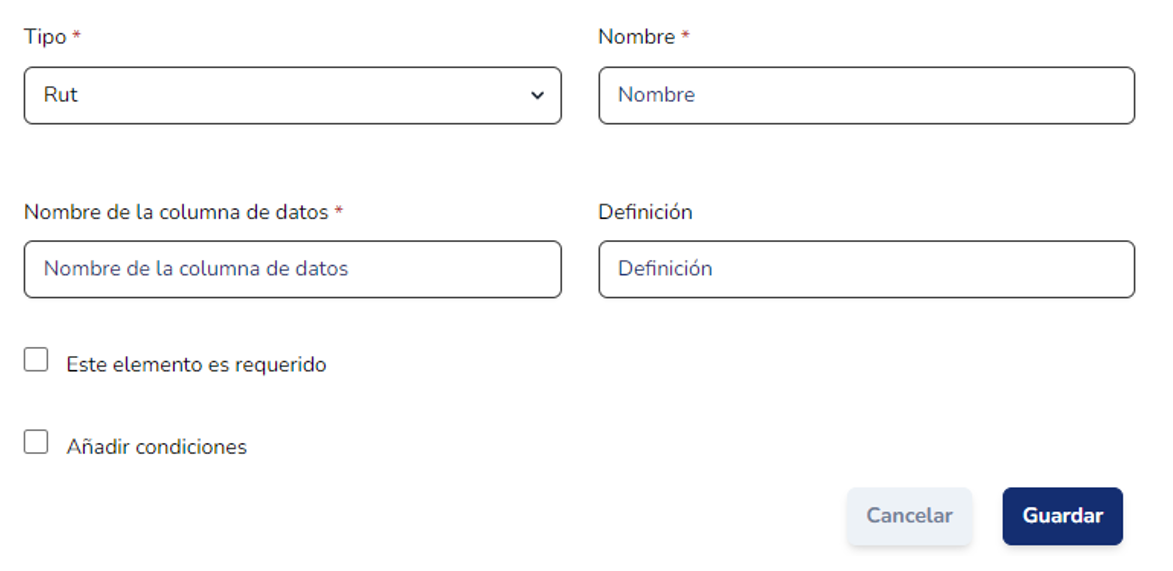
Imagen 7: Parámetros de configuración de un campo de tipo Rut
Opción
Este tipo de dato agrega una casilla de verificación al formulario (por ejemplo, para aceptar los términos de uso de los datos). No incorpora parámetros nuevos; los parámetros presentes ya fueron descritos anteriormente.
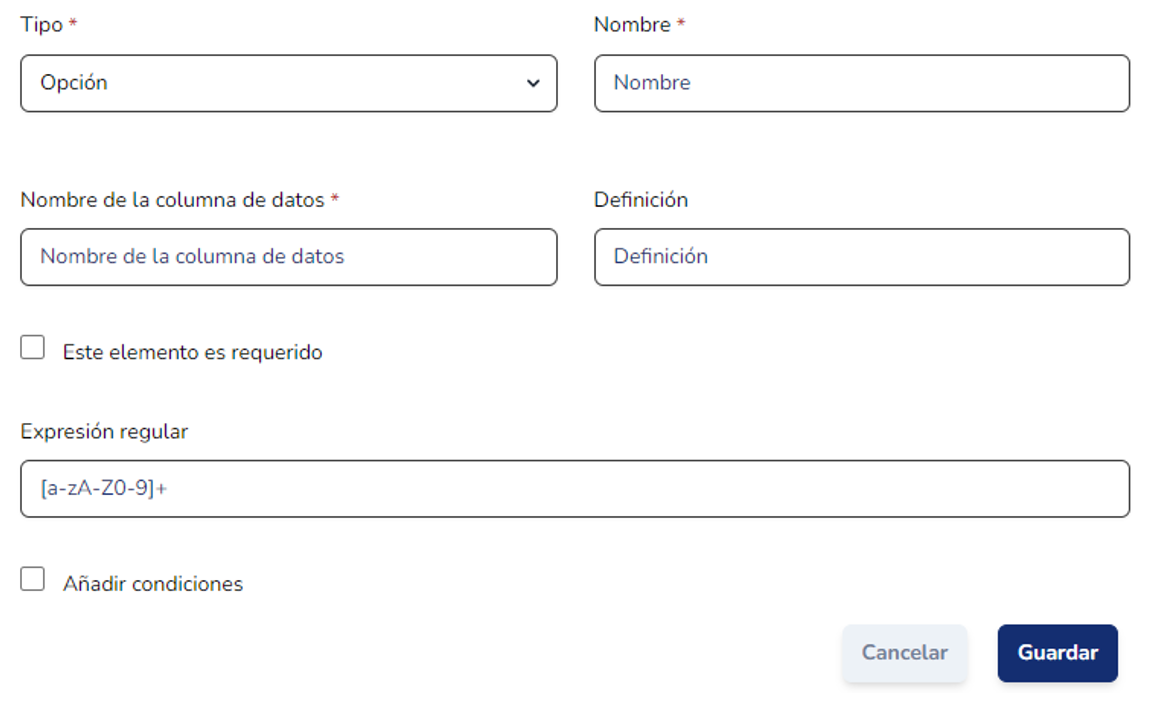
Imagen 8: Parámetros de configuración de un campo de tipo Opción
Archivos
Este tipo de dato permite guardar uno o más archivos en distintos formatos (ZIP, PDF, XLS, entre otros), que posteriormente podrán visualizarse en el mapa al hacer clic sobre el elemento correspondiente (punto, línea o polígono).
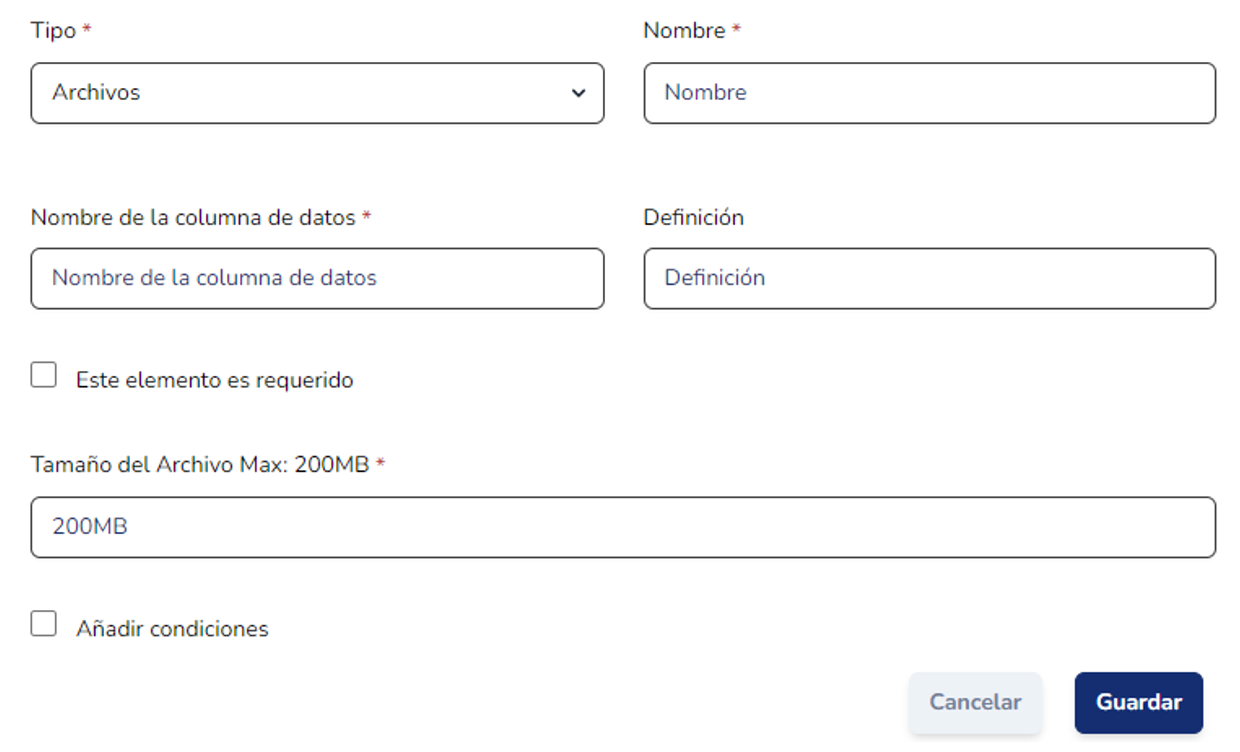
Imagen 9: Parámetros de configuración de un campo de tipo Archivos
- Tamaño del archivo (máx. 200 MB): define el tamaño máximo de los archivos que el usuario podrá cargar. Este valor no puede superar el configurado en el archivo php.ini del servidor.
Títulos
Este tipo de dato permite agregar un título y una descripción para un conjunto de atributos. Ayuda al usuario a comprender el sentido de las preguntas que vienen a continuación. Es posible incorporar más de un título entre las preguntas o atributos.
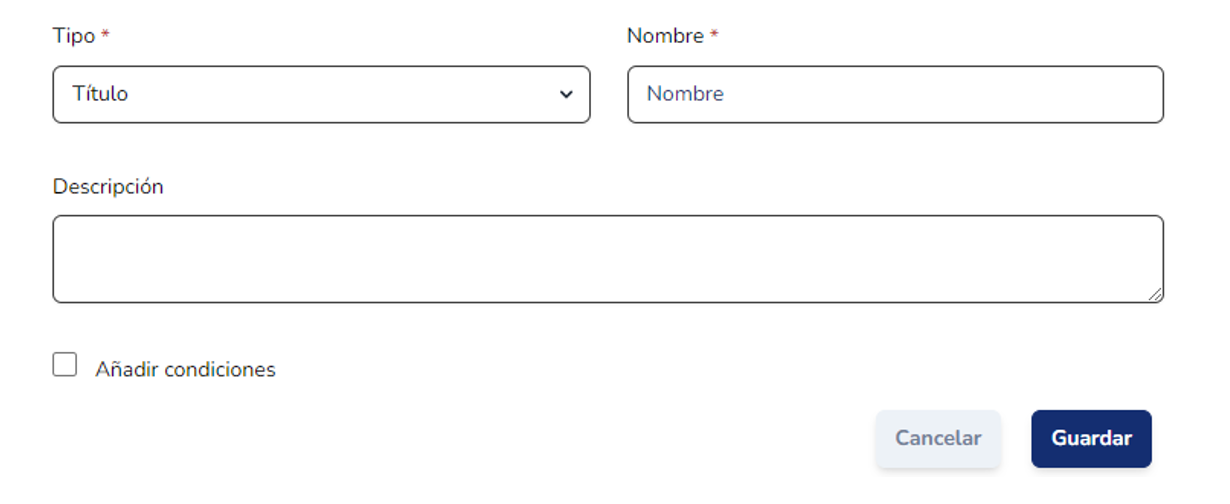
Imagen 10: Parámetros de configuración de un campo de tipo Título
Campos dependientes
Al añadir el primer campo del formulario se habilita la opción Añadir condiciones. Esta función permite construir preguntas que, según la respuesta escrita o seleccionada, despliegan nuevas preguntas. A esta configuración la denominamos campos dependientes.
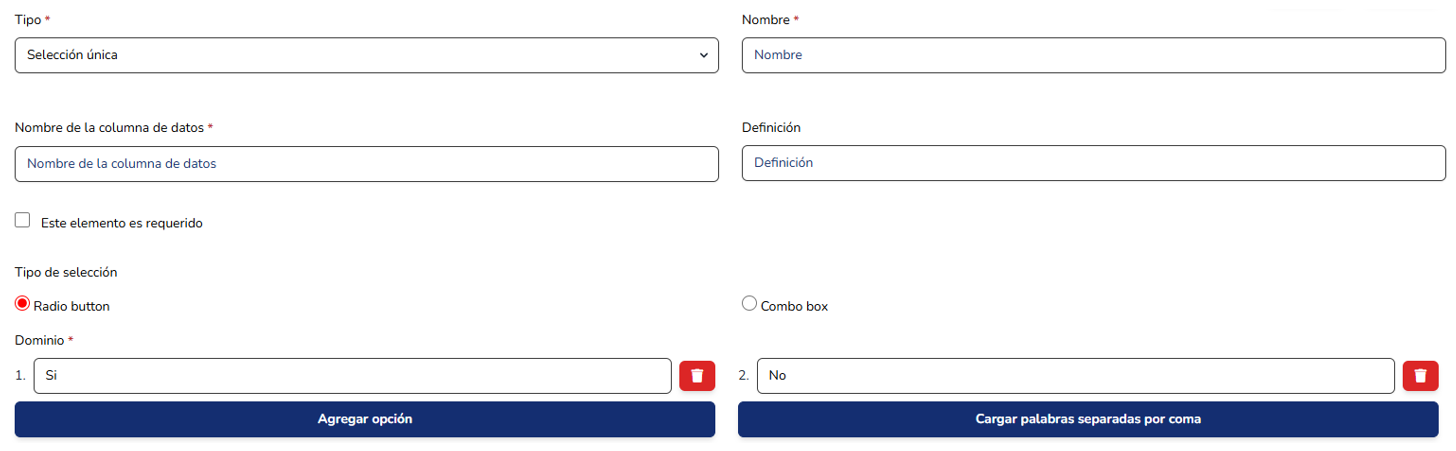
Imagen 11: Opción Añadir condiciones disponible al configurar un campo
Al habilitar Añadir condiciones, debe elegir una de las siguientes alternativas:
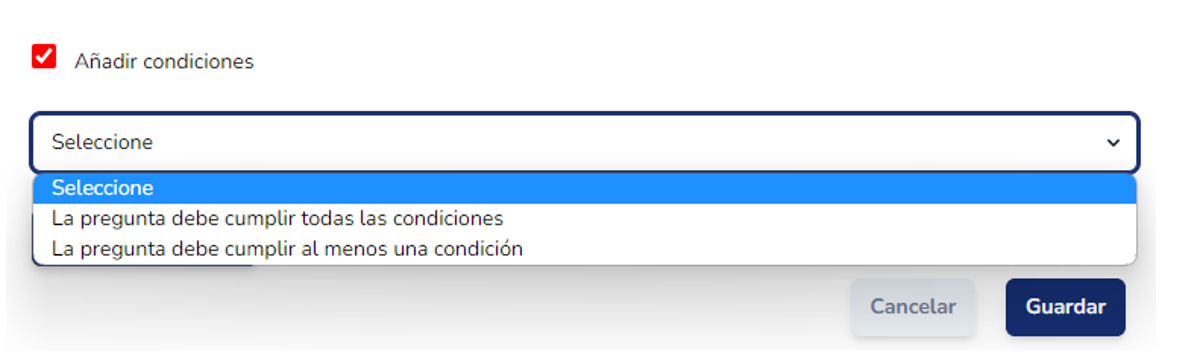
Imagen 12: Selección del tipo de regla de condición a aplicar
Esto desplegará un botón para agregar una o más condiciones.
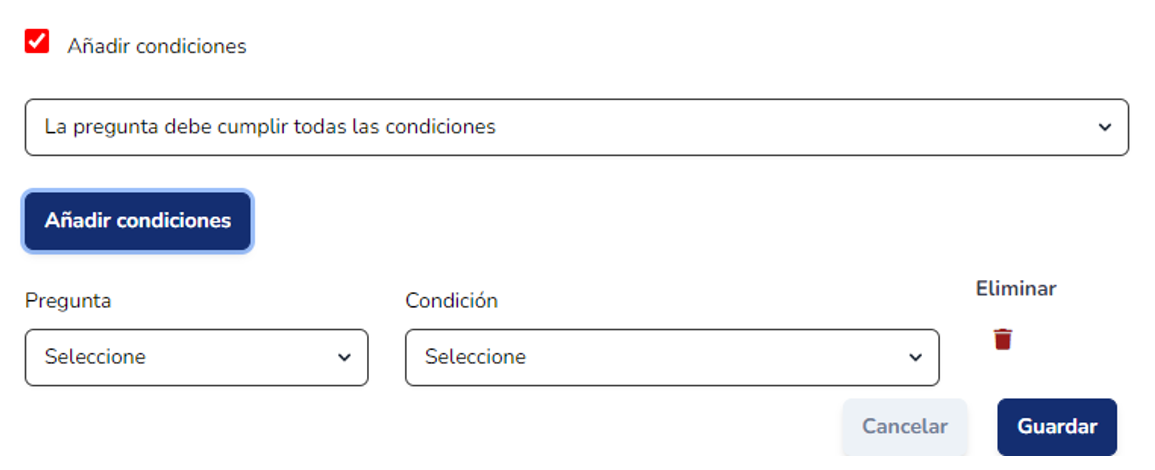
Imagen 13: Botón Añadir condiciones y campos para definir la regla
- Pregunta: muestra el listado de preguntas creadas previamente.
- Condición: presenta un listado con cuatro tipos de condición disponibles.
- Eliminar: permite eliminar una condición guardada anteriormente.
Cada vez que agregue una condición debe hacer clic en el botón Guardar.
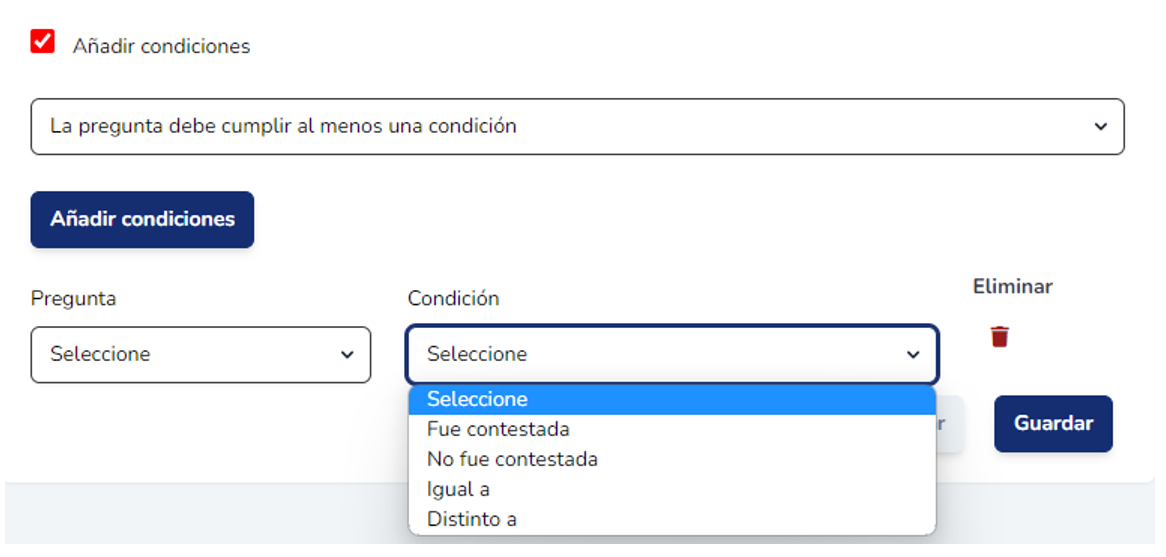
Imagen 14: Listado de tipos de condición disponibles para el campo
Si elige las condiciones Igual a o Distinto a, deberá escribir un texto en el campo Respuesta. Ese texto debe coincidir exactamente con el valor definido en la pregunta seleccionada.
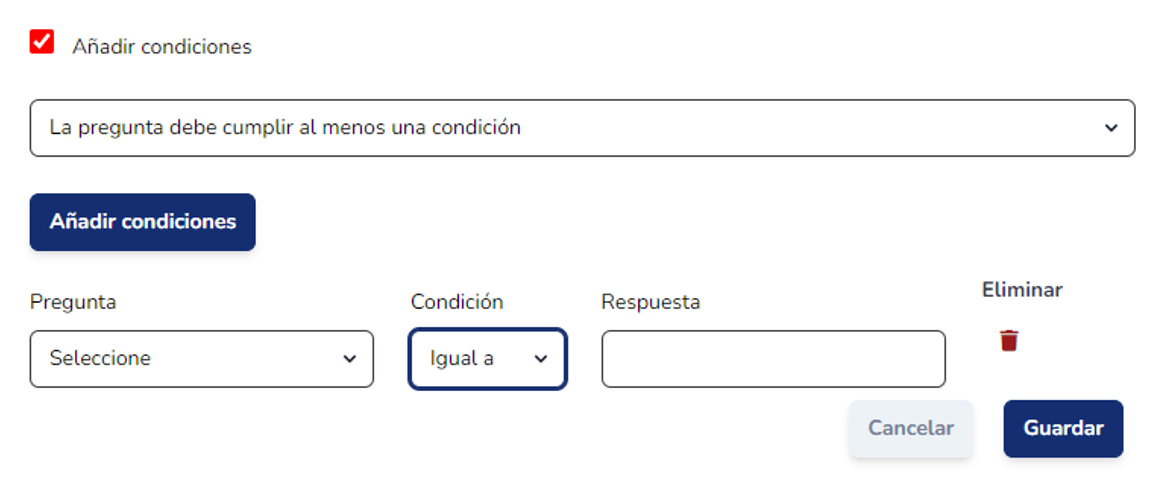
Imagen 15: Campo Respuesta habilitado para las condiciones Igual a o Distinto a
2.2 Publicar web / Despublicar web
Habilita una vista web del formulario, lo que permite el llenado de los campos a través del navegador.
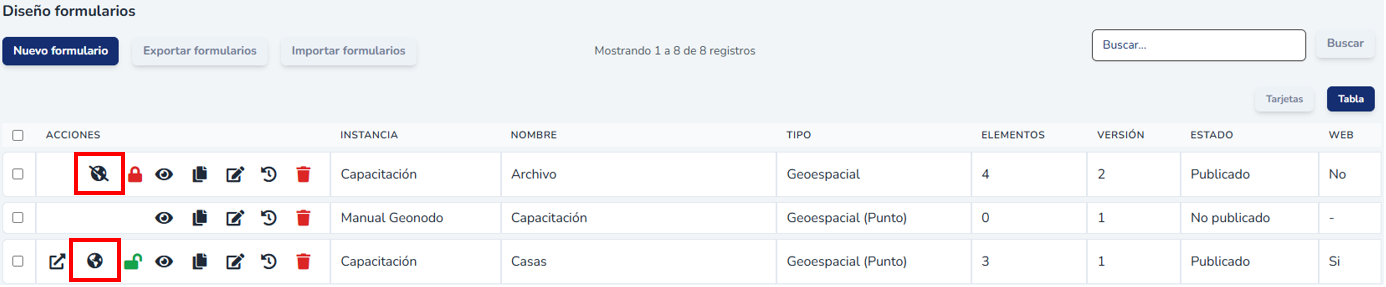
Imagen 16: Acción Publicar web disponible en la lista de formularios
A continuación se presenta un ejemplo de la vista web del formulario.
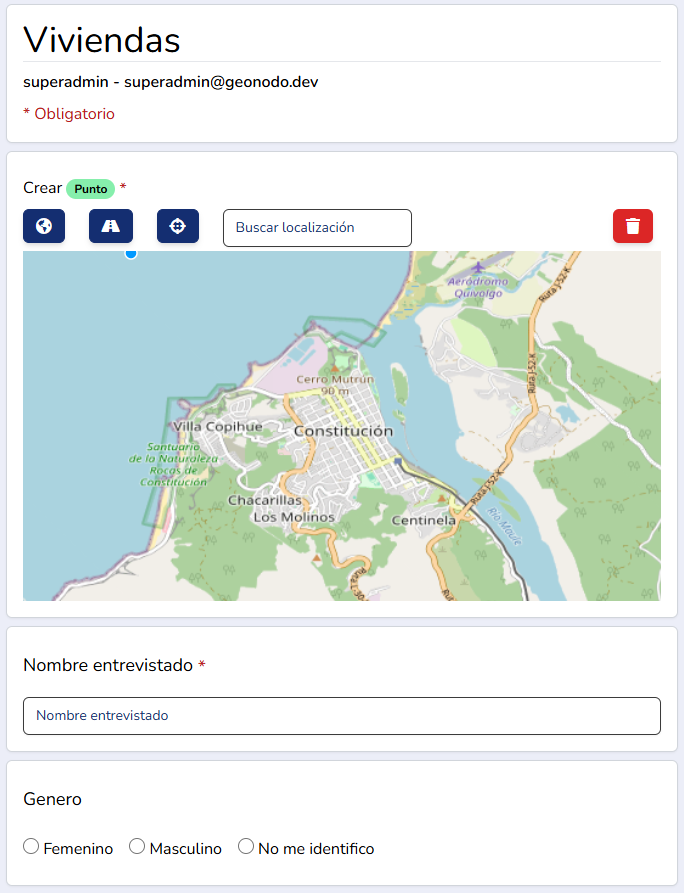
Imagen 17: Ejemplo de la vista web de un formulario publicado
2.3 Público / Privado
De forma predeterminada, tras su publicación, un formulario queda en estado Privado (ícono de candado cerrado de color rojo). En este estado, para completar la vista web es necesario contar con una cuenta de usuario en Geonodo e iniciar sesión.
Al hacer clic sobre el ícono de candado rojo, el formulario cambia a estado Público: el ícono pasa a color verde con forma de candado abierto. Esto permite completar el formulario sin necesidad de iniciar sesión.
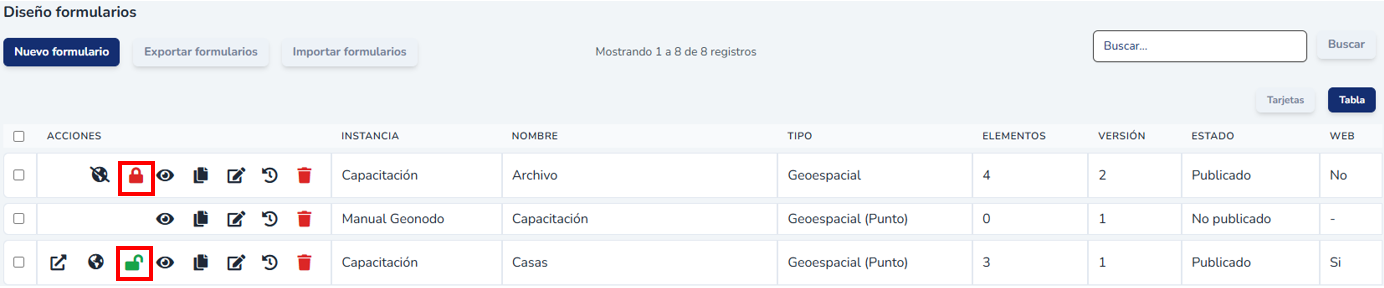
Imagen 18: Cambio de estado del formulario entre Privado y Público
2.4 Acceso a formulario web
Todo formulario con estado de publicación web en Sí muestra un ícono con forma de cuadro y flecha. Al hacer clic sobre él, se abre una nueva ventana del navegador con el formulario listo para ser completado.
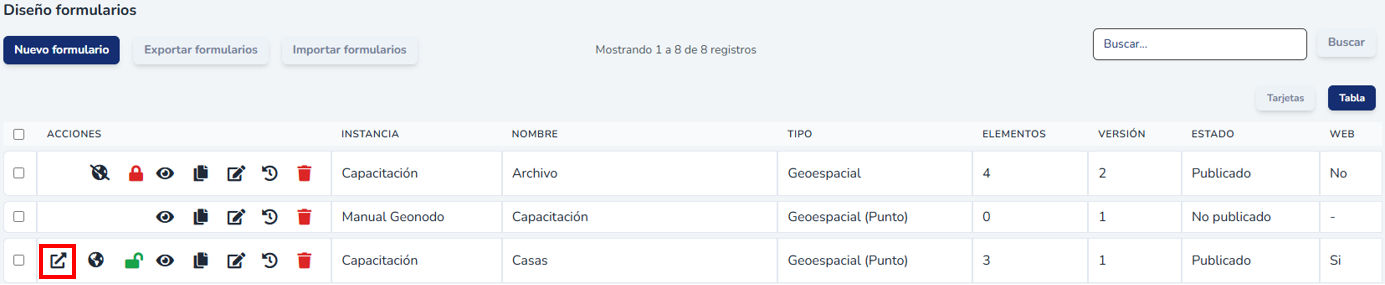
Imagen 19: Ícono de acceso directo al formulario web
2.5 Vista de detalles
Mediante el ícono con forma de ojo se accede al detalle del formulario, donde es posible conocer sus atributos, tipos de dato, reglas y otros detalles.
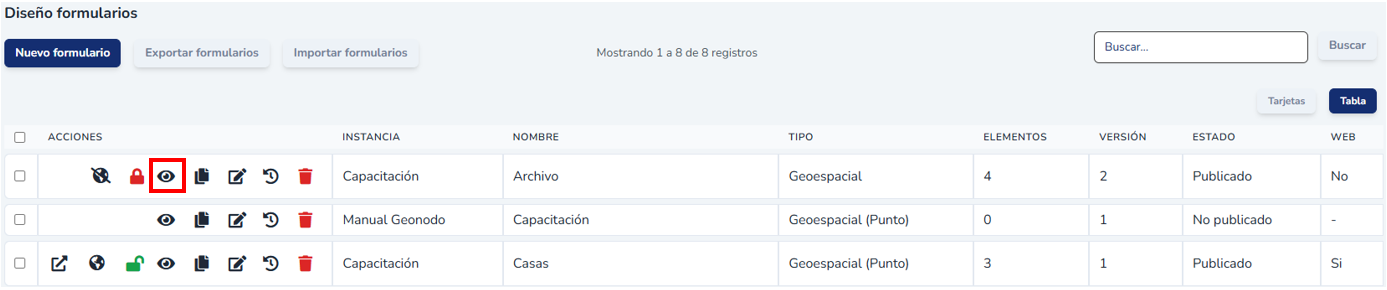
Imagen 20: Ícono Vista de detalles en la lista de formularios
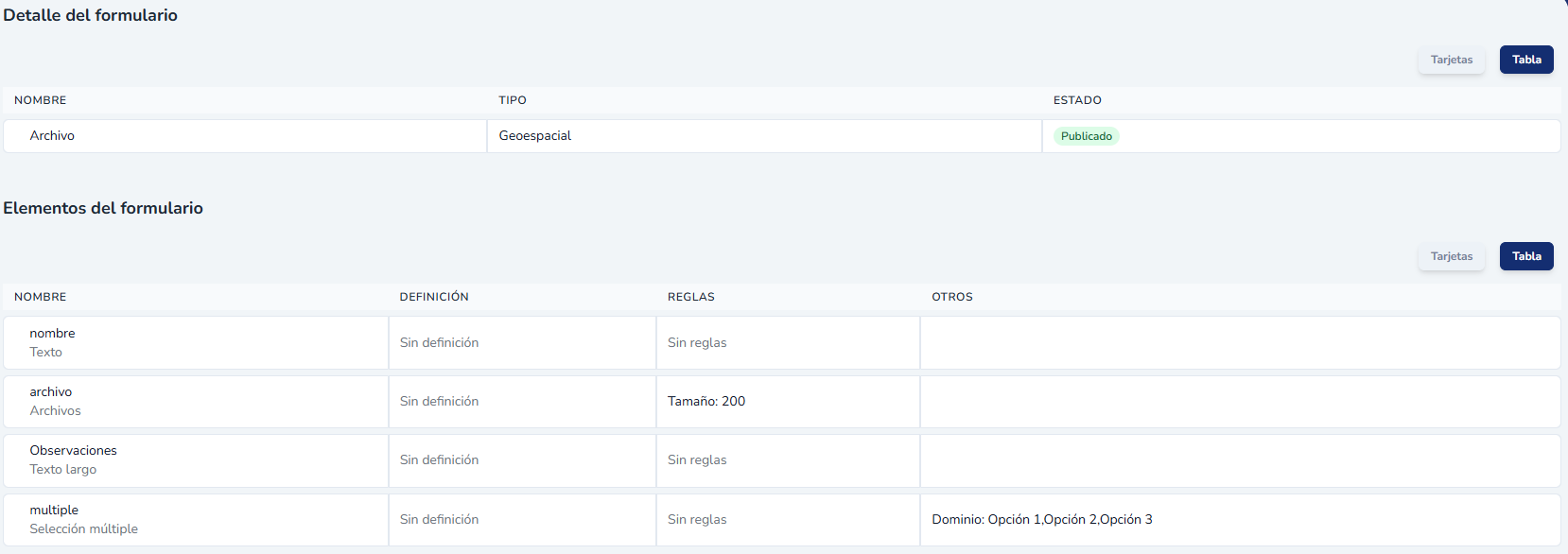
Imagen 21: Detalle del formulario con sus elementos, definiciones y reglas
2.6 Duplicar
Los formularios pueden duplicarse con el fin de reutilizar la estructura de datos de un formulario creado previamente. La duplicación no incluye los datos capturados al completar el formulario y el nuevo formulario queda despublicado, por lo que podrá editarse.
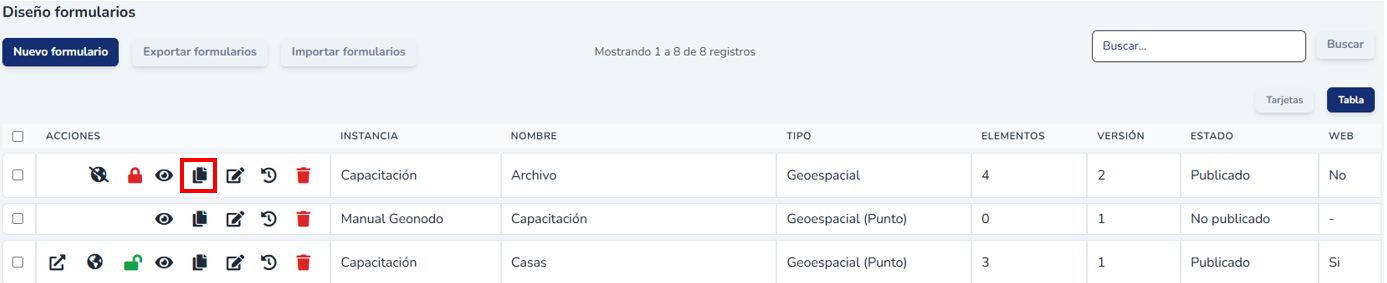
Imagen 22: Ícono Duplicar en la lista de formularios
2.7 Ver historial
El historial de un formulario registra los cambios realizados durante su edición y permite volver a una versión configurada anteriormente. La elección de la versión se realiza al hacer clic en el ícono ubicado a la derecha de cada versión.
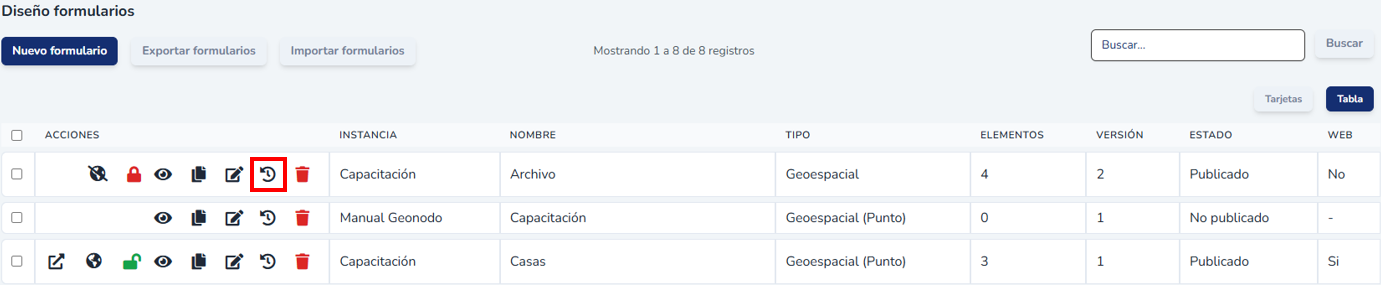
Imagen 23: Ícono Ver historial en la lista de formularios
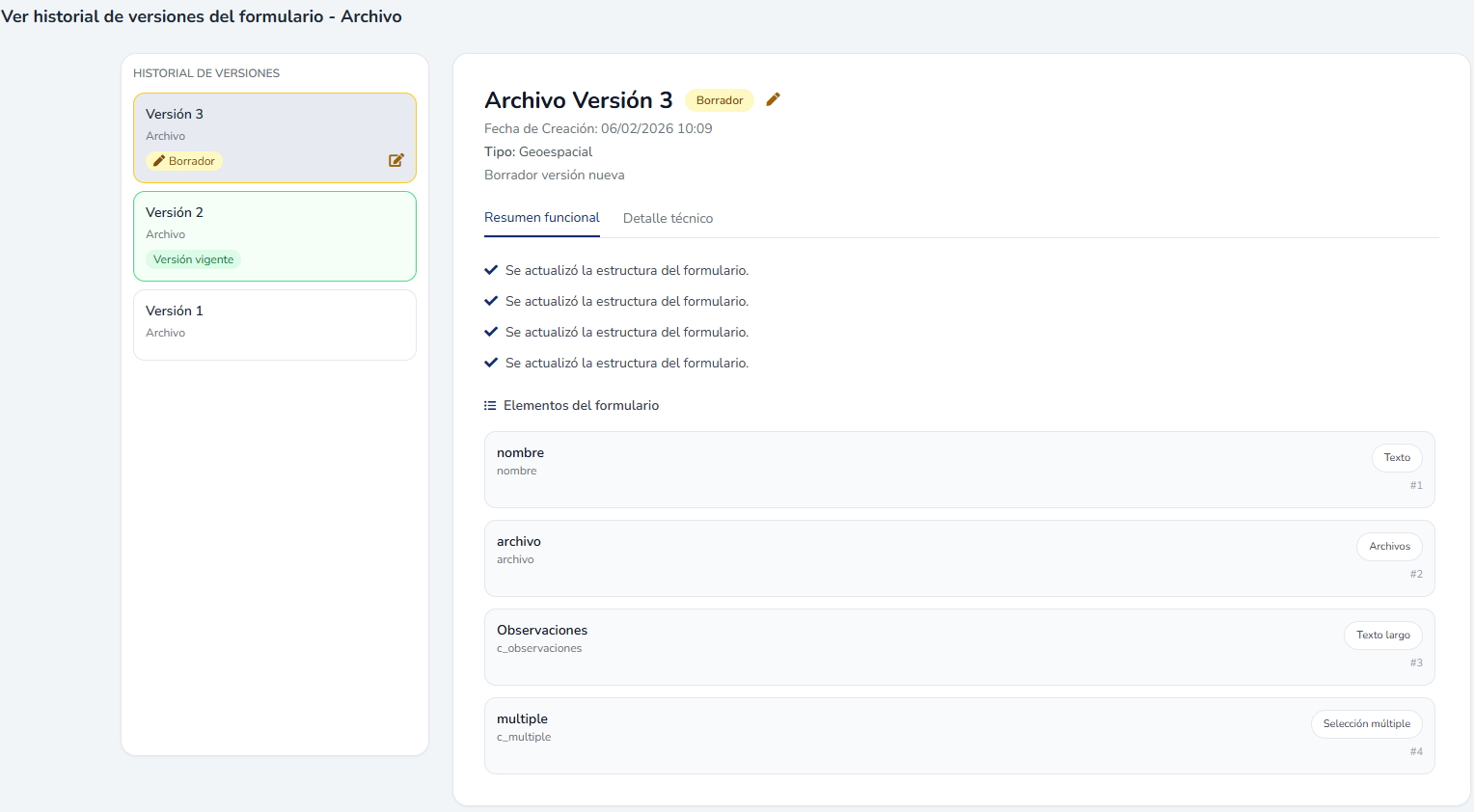
Imagen 24: Historial de versiones del formulario con su resumen funcional
2.8 Editar
Los formularios pueden editarse para realizar cambios en su modelo de datos. Es importante publicar los cambios una vez realizados.
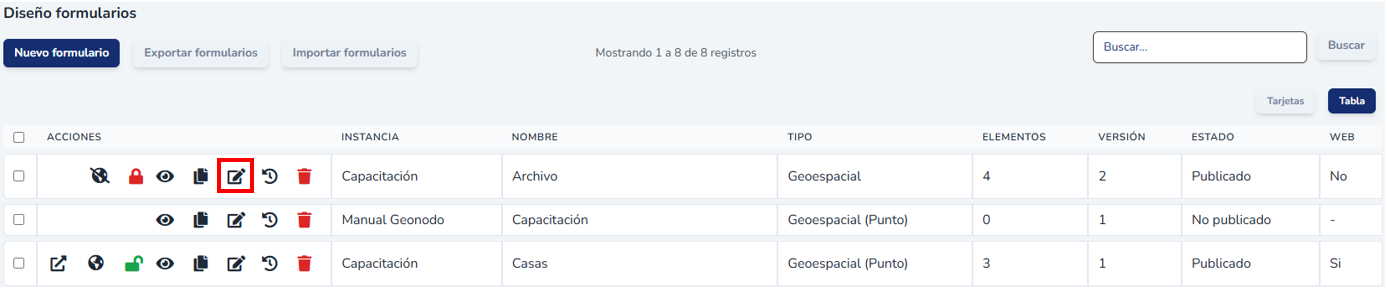
Imagen 25: Ícono Editar en la lista de formularios
2.9 Eliminar
Elimina el formulario seleccionado. La eliminación es irreversible: si se elimina un formulario, la capa o el dato correspondiente se elimina de los gestores respectivos y se pierden los datos recolectados.
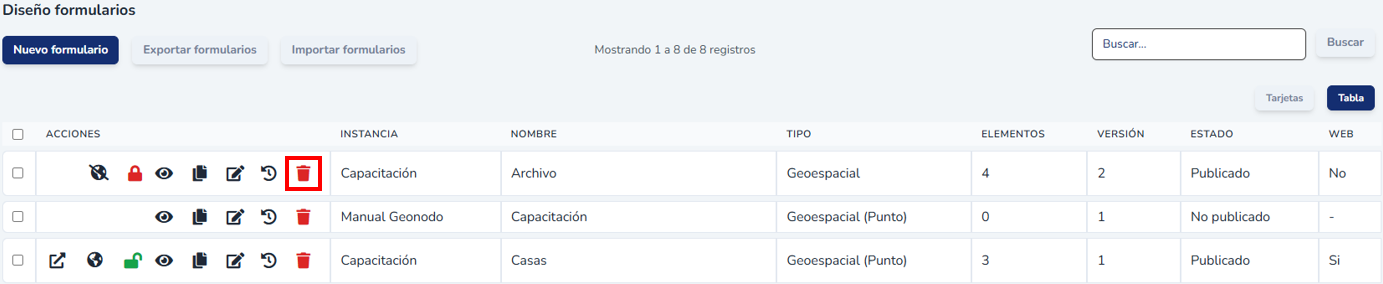
Imagen 26: Ícono Eliminar en la lista de formularios
2.10 Exportar e importar formularios
Esta sección describe el procedimiento para transferir esquemas de datos entre distintas instancias de Geonodo. Esta funcionalidad es clave para replicar estructuras de captura de información territorial sin necesidad de recrear manualmente cada atributo.
2.10.1 Exportación de formularios
La exportación permite generar un respaldo técnico del formulario en formato JSON. Este archivo no contiene los datos recolectados, sino la arquitectura del esquema, que incluye:
- Definición geoespacial: tipo de geometría (punto, línea o polígono).
- Esquema de atributos: nombres técnicos, etiquetas (labels) y tipos de dato (texto, numérico, fecha, etc.).
- Lógica de negocio: reglas de validación, condiciones de visibilidad y dominios de valores.
- Configuración de interfaz: orden de los elementos y tipos de control (selectores, captura de imágenes, etc.).
El sistema admite la exportación masiva: puede seleccionar múltiples formularios para descargarlos en un único proceso de empaquetado.
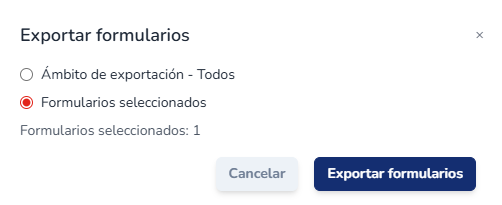
Imagen 27: Ventana Exportar formularios con la selección de ámbito
2.10.2 Importación de formularios
Para integrar un formulario externo a su instancia de Geonodo, siga estos pasos:
- Acceso: diríjase al módulo de gestión de formularios y seleccione la opción Importar.
- Identificación: asigne un Nombre al nuevo formulario. Será su identificador dentro de la base de datos geoespacial.
- Carga de esquema: seleccione el archivo JSON desde su almacenamiento local.
- Validación: el sistema verifica que la estructura sea compatible antes de crear la nueva capa y su respectiva interfaz de captura.
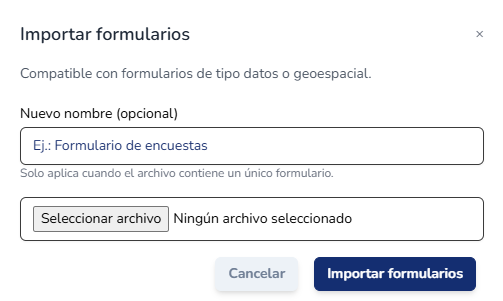
Imagen 28: Ventana Importar formularios con el campo de nombre y carga del archivo JSON
2.10.3 Ejemplo de estructura JSON
Para fines de administración avanzada, a continuación se muestra la estructura de un formulario de tipo GIS (punto) orientado a la caracterización de infraestructura:
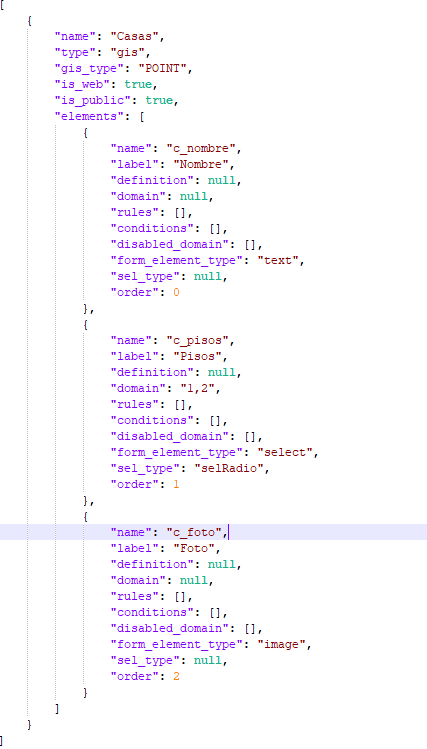
Imagen 29: Ejemplo de la estructura JSON exportada de un formulario