
Gestor de visores
El módulo Gestor de visores concentra todas las herramientas necesarias para diseñar, configurar y publicar mapas interactivos (visores) en Geonodo. A través de este módulo, los administradores pueden estructurar capas geográficas en carpetas, definir estilos avanzados de representación visual (mapas de calor, clústeres, categorizados, graduados), restringir accesos mediante herramientas de privacidad, activar geoprocesos del lado del usuario y personalizar la interfaz del visor con complementos específicos.
Se accede al módulo desde el menú principal bajo la sección “Publicación”, seleccionando la opción “Visores”. A continuación, se detallan todas las interfaces y funcionalidades disponibles en esta sección.
1. Interfaz del módulo.
Al ingresar al Gestor de visores, el usuario se encontrará con la pantalla principal de administración, la cual contiene los siguientes componentes clave:
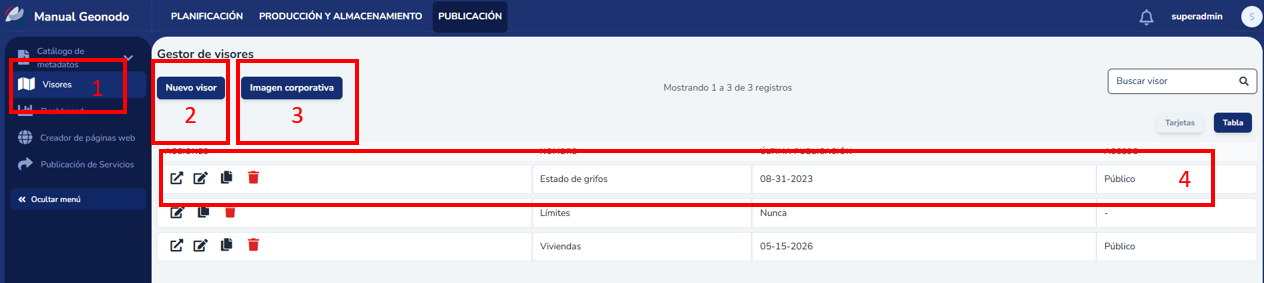
Imagen 1: Vista general del Gestor de visores.
- Botón “Nuevo Visor”: ubicado en la esquina superior derecha, permite iniciar el asistente para crear un mapa interactivo desde cero.
- Filtros y buscador: herramientas para localizar visores rápidamente mediante búsquedas por texto o filtrando por estado de publicación y niveles de privacidad.
- Listado de visores: tabla central que muestra el ID, Nombre, Estado de Publicación (interruptor), Privacidad (público/privado) y los botones de acción para abrir, editar, duplicar o eliminar cada visor.
2. Funcionalidades
A continuación se detalla el funcionamiento del asistente de creación, las opciones de configuración de capas, estilos y complementos.
2.1 Nuevo Visor
Para crear un mapa interactivo, presione el botón Nuevo Visor. Se desplegará un formulario estructurado en pestañas que guiará el proceso de configuración del nuevo recurso.
2.1.1 Título y configuración inicial
En la primera pestaña, complete los datos básicos de identificación y comportamiento inicial del mapa:
- Nombre: asigne un nombre claro y descriptivo para el visor.
- Zoom inicial: defina el nivel de acercamiento por defecto con el que se abrirá el visor.
- Coordenadas de inicio: arrastre el marcador en el mapa interactivo adjunto para fijar el centro geográfico del visor al cargar.
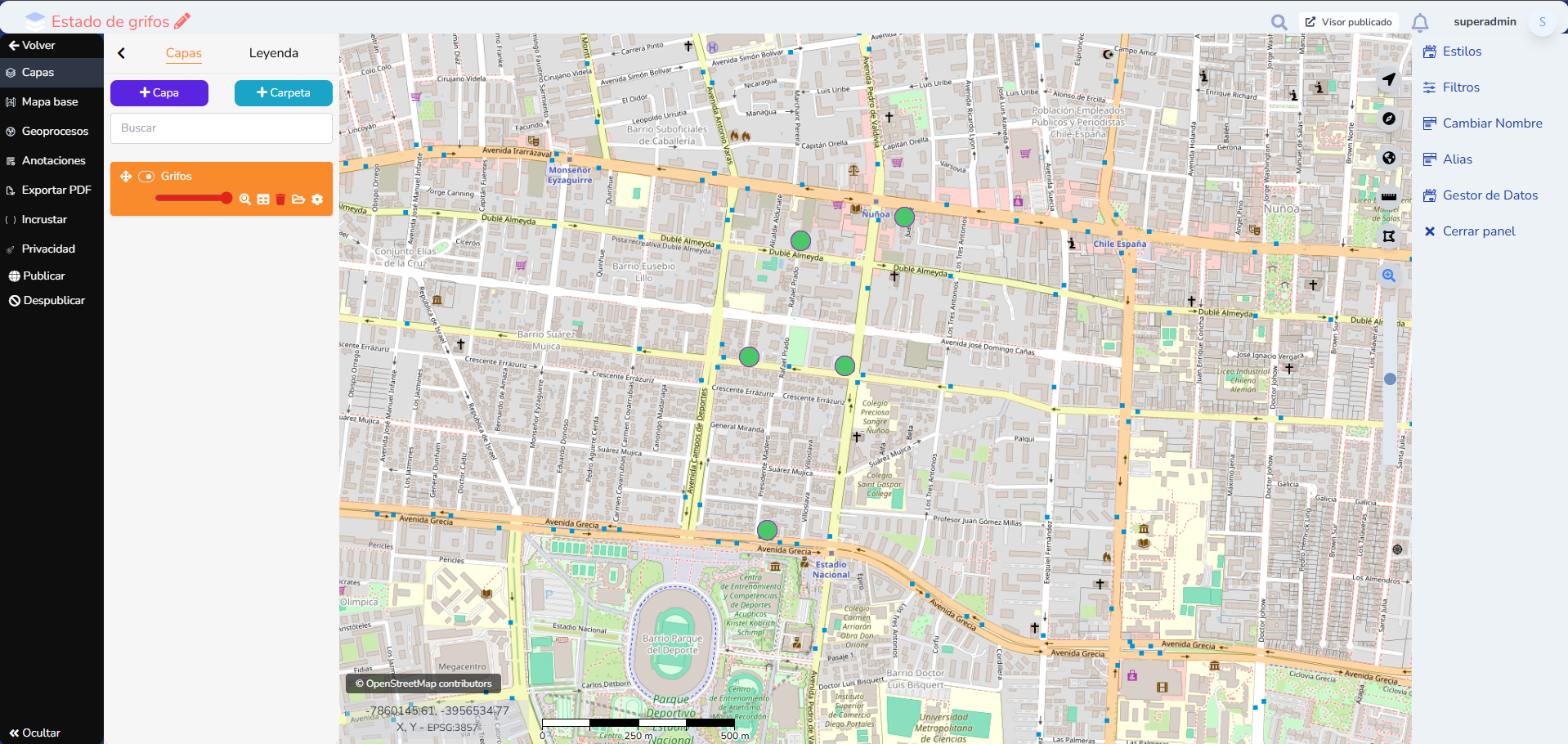
Imagen 2: Formulario de configuración inicial de un visor.
2.1.2 Capas
Esta pestaña permite estructurar el árbol de contenidos que el usuario final visualizará en el panel izquierdo del mapa. Permite organizar la información mediante dos acciones principales:
- + Carpeta: crea carpetas lógicas para agrupan capas por temáticas o categorías.
- + Capa: abre un listado con todas las capas vectoriales o raster disponibles en Geonodo para incorporarlas al árbol del visor.

Imagen 3: Panel de estructuración de capas y carpetas para el visor.
Al posicionar el cursor sobre una capa agregada, se habilitará un menú secundario con opciones avanzadas de control y personalización:
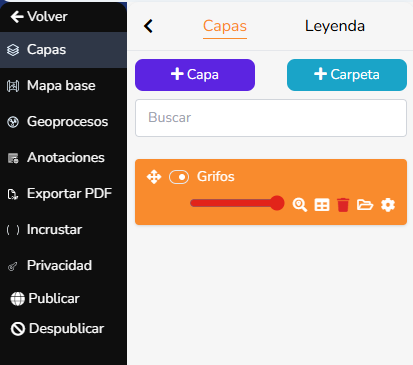
Imagen 4: Opciones de configuración de una capa específica.
- Transparencia: barra deslizante para determinar la opacidad por defecto de la capa en el mapa.
- Configuración de la capa (Engranaje): abre el módulo interno de estilos y reglas de despliegue que se detalla en los siguientes apartados.
- Tabla de datos: activa la disponibilidad de la vista tabular para el usuario final.
- Remover (Basurero): quita la capa del visor seleccionado.
2.1.2.1 Configuración avanzada de Estilos
Al hacer clic en el engranaje de una capa, se abrirá una ventana lateral que permite modelar la representación visual de los datos geográficos según su geometría (Punto, Línea o Polígono). Geonodo ofrece los siguientes tipos de renderizado:
A. Clúster: agrupa puntos geográficos cercanos en un solo ícono numérico indicador de densidad, ideal para evitar la saturación de elementos visuales en escalas lejanas. Permite configurar la distancia de agrupación y los colores del círculo del clúster.
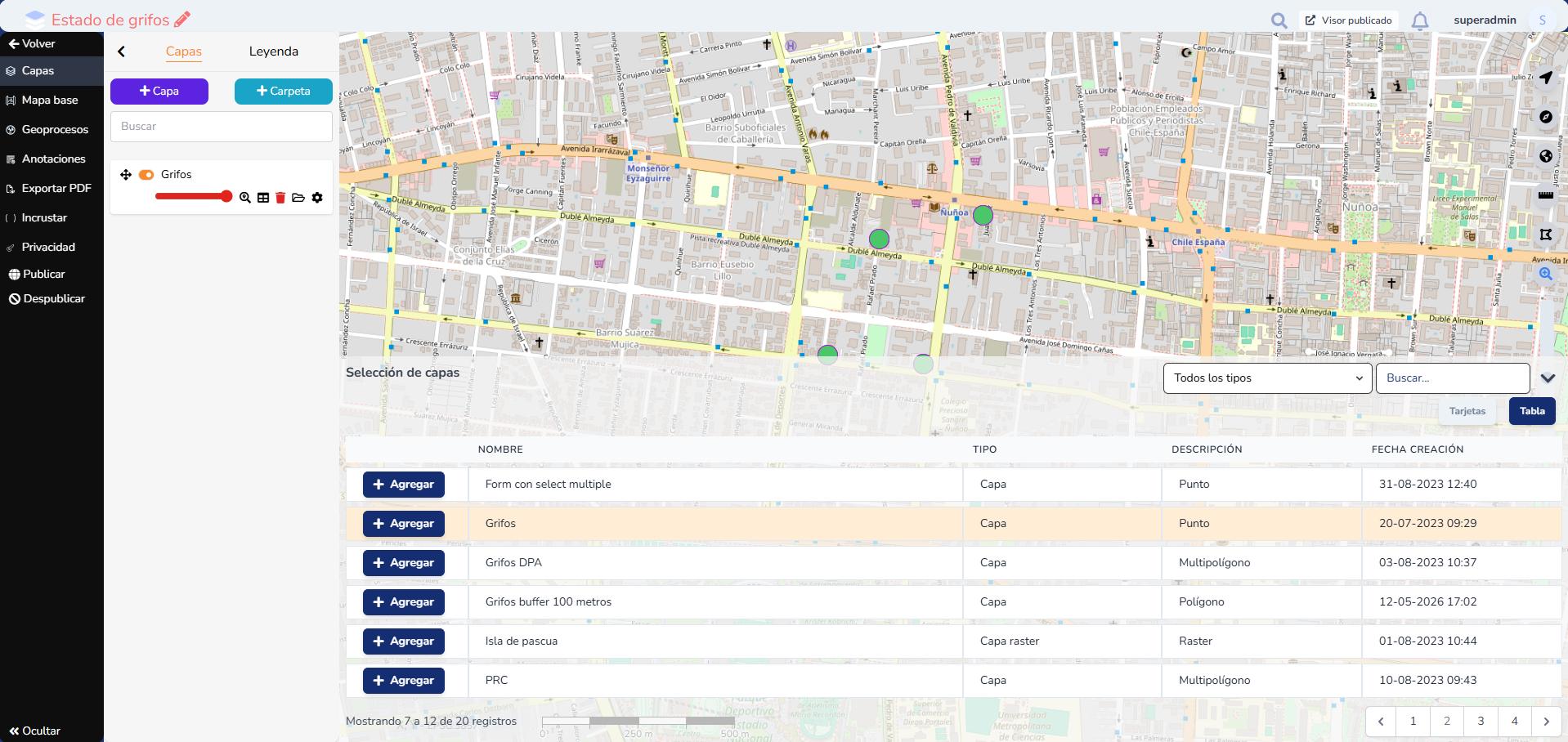
Imagen 5: Configuración de estilo tipo Clúster.
B. Hexagonal (Binning): divide el espacio geográfico en una red de hexágonos regulares, coloreando cada celda según la cantidad de registros vectoriales que caen dentro de ella. Se puede configurar el tamaño del hexágono y la rampa de colores de contraste.
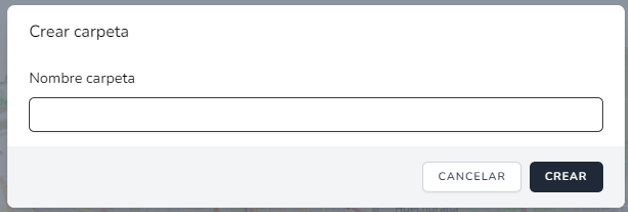
Imagen 6: Configuración de estilo Hexagonal.
C. Icono: permite sustituir los puntos simples por íconos o glifos temáticos seleccionados desde una biblioteca integrada o cargando archivos personalizados.
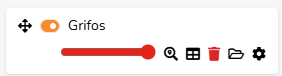
Imagen 7: Asignación de estilo por Íconos temáticos.
D. Símbolo Único: aplica un color de relleno, color de borde, grosor de línea y opacidad uniforme a todos los elementos vectoriales pertenecientes a la capa, independientemente de sus atributos.
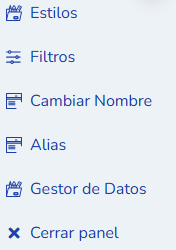
Imagen 8: Configuración de Símbolo Único.
E. Categorizar: asigna colores diferenciados a los elementos basándose en un atributo cualitativo o de texto de la tabla (por ejemplo, clasificar comunas por su región). El sistema genera de forma automática una leyenda con cada valor único detectado.
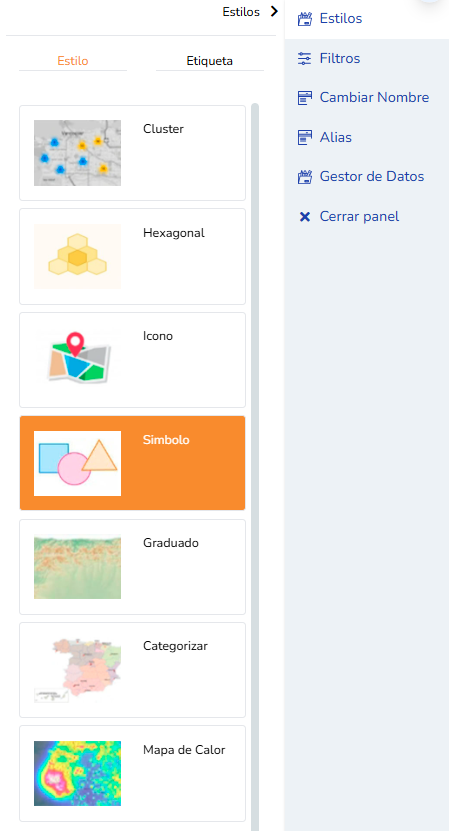
Imagen 9: Estilo Categorizado según atributos cualitativos.
F. Graduado: clasifica las geometrías mediante un atributo numérico continuo utilizando rangos calculados bajo intervalos o rupturas. Es ideal para mapas coropléticos (por ejemplo, densidad de población o niveles de ingreso). Requiere seleccionar el campo numérico, el número de clases y la rampa cromática.
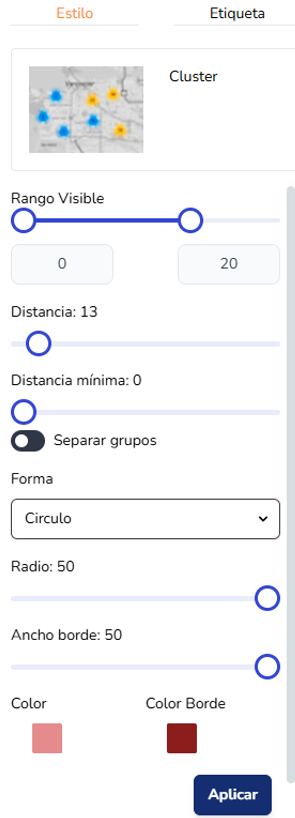
Imagen 10: Configuración de estilo Graduado por rangos numéricos.
G. Mapa de Calor (Heatmap): genera una representación de gradiente continuo basada en el análisis de densidad de puntos en el mapa. Útil para identificar zonas calientes o concentraciones espaciales de eventos. Permite ajustar el radio de influencia y la paleta de colores.
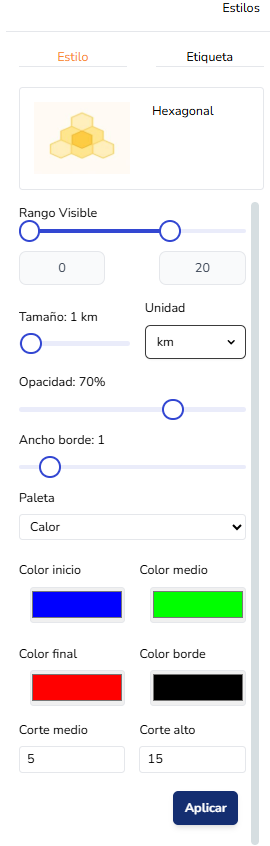
Imagen 11: Configuración de Mapa de Calor.
2.1.2.2 Etiquetas, Filtros y Vinculación
Dentro de la misma ventana de configuración de la capa, se puede acceder a pestañas adicionales para el control de la información:
- Etiqueta: permite activar textos dinámicos sobre el mapa seleccionando una columna de la tabla de atributos. Se puede ajustar la fuente, tamaño, color y un búfer de texto para mejorar la legibilidad.
- Filtros: permite restringir qué elementos se dibujarán en el mapa mediante la configuración de expresiones matemáticas o lógicas basadas en los datos de la tabla.
- Vincular Metadato: asocia de forma directa la capa geográfica con una ficha del Catálogo de Metadatos, habilitando un botón de consulta técnica para el usuario final.
- Activar Descarga: interruptor que concede o revoca el permiso para que los usuarios finales descarguen la capa en formatos espaciales (Shapefile, KML, GeoJSON, Excel).
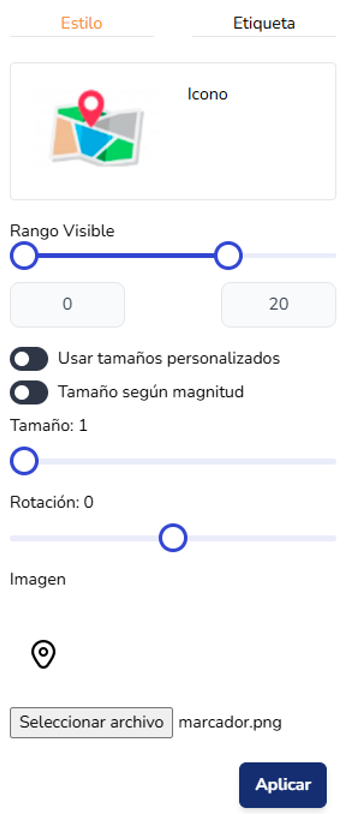
Imagen 12: Pestañas de control de Etiquetas y parámetros de descarga.
2.1.3 Mapa Base
En esta pestaña del asistente se definen los mapas de fondo que estarán disponibles en el visor. El administrador puede marcar casillas de selección múltiple para habilitar opciones estándar como OpenStreetMap, Google Hybrid, Bing Maps, cartografías claras/oscuras o capas de servicios externos previamente configurados. Asimismo, se debe marcar cuál de ellos cargará de forma predeterminada.
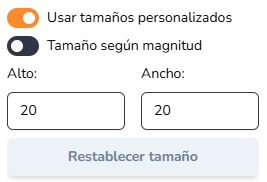
Imagen 13: Selección de Mapas Base para el visor.
2.1.4 Geoprocesos habilitados
Geonodo permite que los usuarios ejecuten análisis espaciales directamente sobre la interfaz del mapa. Desde esta pestaña, el administrador activa cuáles de estas herramientas estarán disponibles:
- Buffer (Área de influencia): generación de polígonos de amortiguación a una distancia determinada alrededor de elementos vectoriales.
- Intersección / Corte: cálculo de la superposición espacial exacta entre dos capas del visor.
- Unión Espacial / Selección por localización: vinculación de registros tabulares basada puramente en las relaciones espaciales (si se intersectan, si se contienen, etc.).
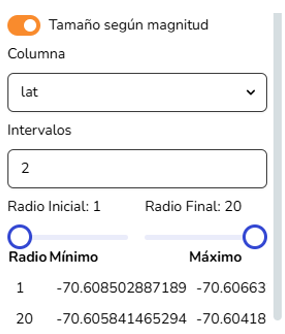
Imagen 14: Panel de activación de geoprocesos del lado del usuario.
2.1.5 Complementos de Interfaz (Anotaciones y Herramientas)
Las últimas pestañas del asistente configuran la botonera y las utilidades generales de control interactivo del visor:
- Anotaciones: permite activar una barra de dibujo libre sobre el mapa (líneas, puntos, polígonos de boceto) para que el usuario resalte zonas de interés sin modificar la base de datos real.
- Herramientas generales: casillas para prender o apagar complementos esenciales como la Barra de escala, Herramienta de medición (distancias y áreas), Buscador de lugares, Control de Zoom y el botón de pantalla completa.
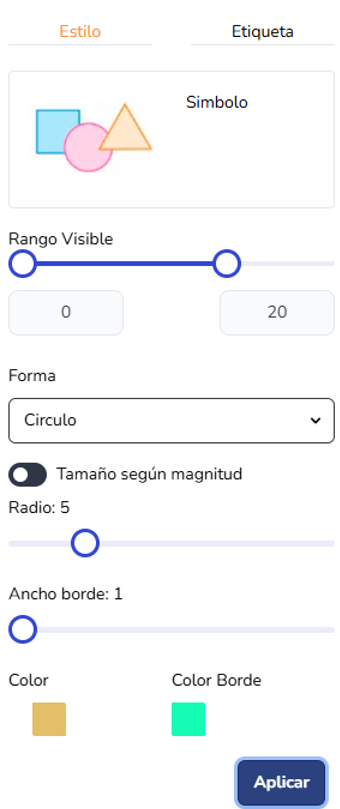
Imagen 15: Configuración de complementos y botones de control del mapa.
Una vez configuradas todas las pestañas, haga clic en el botón Guardar en la parte inferior para consolidar el visor en el listado administrativo.
2.2 Publicación y Control de Accesos
Una vez creado el visor, este aparecerá en la tabla del Gestor de visores. Su visibilidad está controlada por dos elementos mecánicos:
- Columna Publicado: interruptor que activa o desactiva la URL de acceso directo del visor. Si está apagado, el visor arrojará error de acceso a usuarios comunes.
- Columna Privacidad: al hacer clic, abre un modal para definir si el recurso es de libre acceso en la web (Público) o si requiere autenticación de usuarios o grupos específicos del sistema (Privado/Restringido).
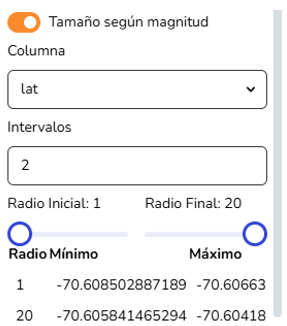
Imagen 16: Mecanismos de publicación y privacidad de visores.
2.3 Acciones Administrativas (Ver, Editar, Duplicar, Eliminar)
La última columna del listado contiene la botonera operacional para la gestión del ciclo de vida del visor:
- Abrir (Ojo): despliega el visor interactivo final en una nueva pestaña del navegador web, tal como lo experimentará el usuario final con todas sus herramientas cargadas.
- Editar (Lápiz): ingresa nuevamente al asistente de pestañas para modificar capas, estilos, complementos o mapas base configurados previamente.
- Duplicar (Dos hojas): clona de forma íntegra la estructura del visor seleccionado. El nuevo registro se guardará con la palabra "copia" añadida al final de su nombre y en estado despublicado por defecto para evitar conflictos.
- Eliminar (Papelera roja): remueve el visor del sistema de forma permanente. Importante: esta acción es irreversible y no afectará las capas de origen ni las tablas de la base de datos, solo destruirá la configuración de la interfaz cartográfica.
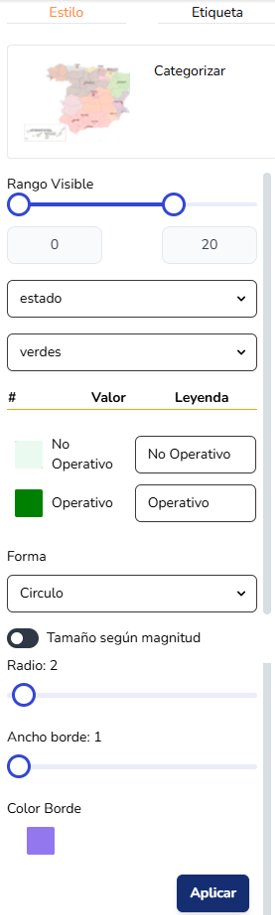
Imagen 17: Detalle de la columna de Acciones en el Gestor de visores.