
Instancias
Las instancias son espacios de trabajo independientes que permiten a los usuarios cargar sus capas y archivos, realizar la configuración de visores, crear fichas de metadatos y crear servicios de mapas, entre otras tareas. Esto permite mantener de forma separada los datos de los diferentes grupos de usuarios.
Por defecto existe una instancia denominada Geonodo; se recomienda crear una nueva instancia con el nombre de su institución. La instancia Geonodo puede ser utilizada para realizar pruebas de carga de datos.
La superadministración cuenta con seis secciones que permiten la gestión de instancias, la gestión de usuarios, el precalentamiento de caché, la administración de mapas base, las fotos de inicio de sesión y una sección con opciones de configuración general.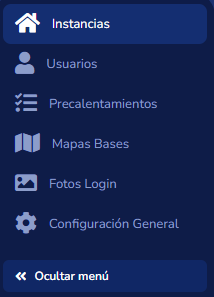
Imagen 1: Menú lateral de la Superadministración de Geonodo
La siguiente imagen presenta el módulo de gestión de instancias. 
Imagen 2: Vista general del módulo de Gestión de instancias
Desde acá el super administrador podrá realizar las siguientes acciones:
- Crear nuevas instancias
- Editar la instancia
- Configurar el menú, es decir, los módulos de funcionalidades que podrán utilizar los usuarios.
- Asignar usuarios
- Eliminar instancia
- Abrir instancia
1. Crear nuevas instancias
Para crear una nueva instancia haga clic en el botón “Nuevo”.
Imagen 4: Botón Nuevo para crear una instancia
Esto desplegará la siguiente imagen.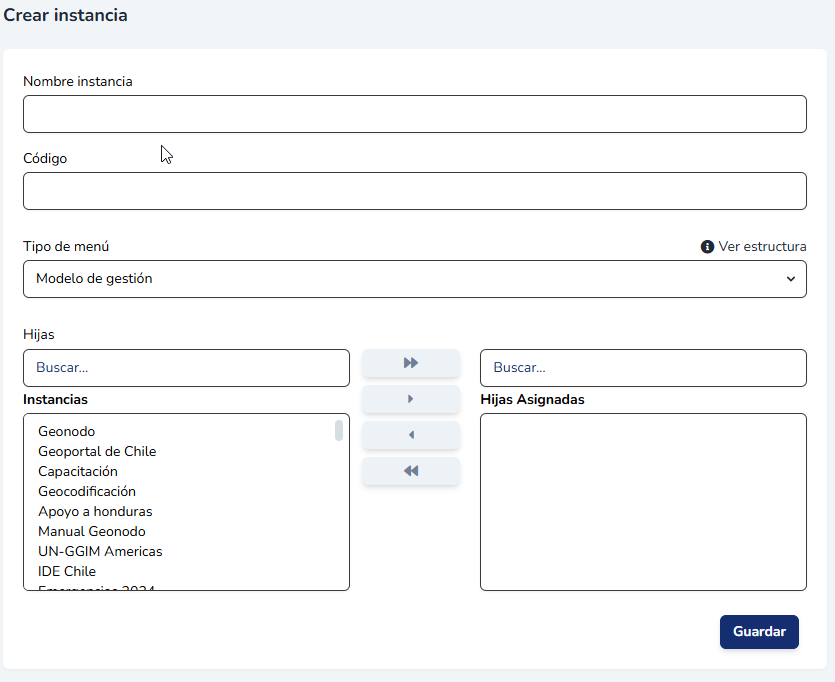
Imagen 3: Formulario de creación de una nueva instancia
Acá deberá completar lo siguiente:
- Nombre de la instancia: nombre que permite identificar y diferenciar las instancias.
- Código: es una palabra corta o sigla que identifica a la instancia. Este código formará parte de la URL de la instancia, por lo que no admite espacios en blanco ni caracteres especiales.
- Instancias e hijas asignadas: opcionalmente puede establecer una jerarquía de instancias, es decir, al asignar una instancia creada con anterioridad como hija de la instancia actual, la instancia superior podrá ver la información de las instancias que son hijas de esta.
2. Editar la instancia
La edición de una instancia permite cambiar su nombre y código, y agregar o quitar instancias hijas.
Se accede desde el botón Editar.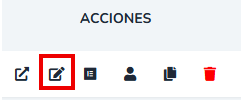
Imagen 6: Acción Editar instancia en la columna de acciones
3. Configurar el menú
La configuración de menú permite la asignación de módulos de funcionalidades para que puedan ser utilizados por los usuarios de la instancia.
Se accede desde el botón Configurar menú.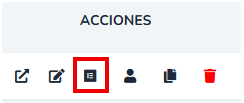
Imagen 7: Acción Configurar menú en la columna de acciones
A continuación, se ve un ejemplo con parte de una estructura de módulos asignados a alternativas de menú.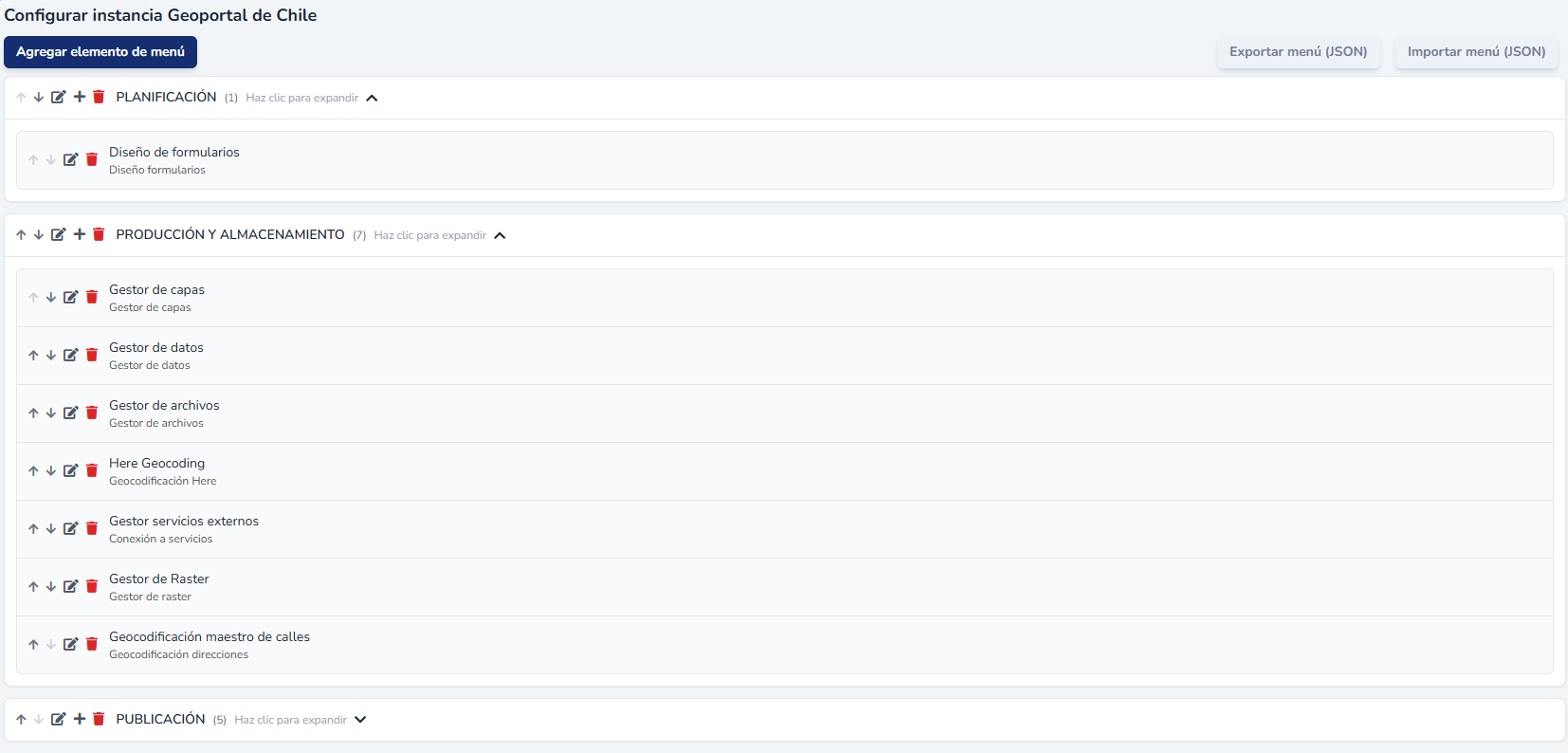
Imagen 8: Ejemplo de estructura de menús asignados a una instancia
Por defecto, al crear una instancia nueva se presenta una estructura de menú como la del ejemplo anterior; por lo tanto, el superadministrador deberá decidir qué módulos se mantienen en la nueva instancia que ha creado.
Desde acá el super administrador podrá realizar las siguientes acciones:
- Agregar elemento de menú: creación de nuevas opciones de menú.
- Editar: modificar la configuración de una opción de menú.
- Eliminar: eliminación de una opción de menú.
3.1 Agregar elemento de menú
Para crear un nuevo elemento de menú haga clic en el botón “Agregar elemento de menú”.
Imagen 9: Botón Agregar elemento de menú
Esto desplegará la siguiente imagen.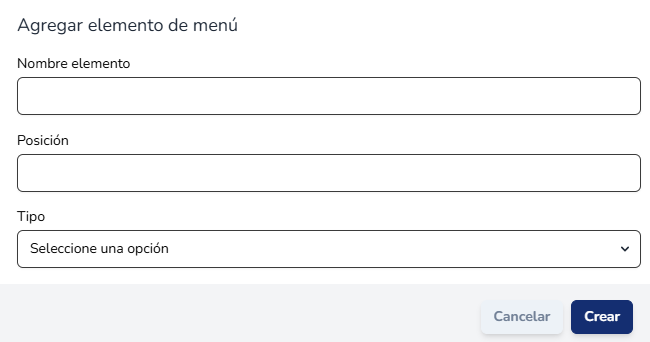
Imagen 10: Formulario para agregar un nuevo elemento de menú
Acá deberá completar lo siguiente:
- Nombre del elemento: corresponde al texto que aparecerá como opción de menú.
- Posición: número que permite definir el orden de los elementos de menú.
- Tipo: categorías que permiten agrupar las opciones de menú.
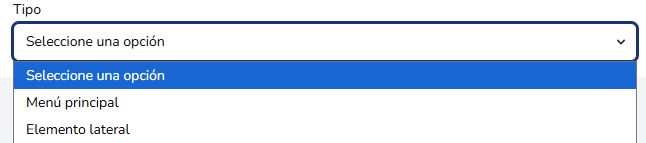
Imagen 11: Selector del campo Tipo de elemento de menú
- Menú principal: permite agrupar elementos laterales, los cuales posteriormente tendrán asignado un módulo o funcionalidad. Veamos un ejemplo:
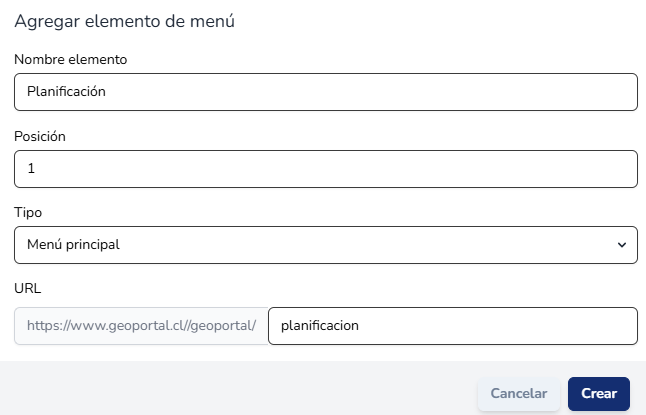
Imagen 12: Configuración de un elemento de tipo Menú principal
Al seleccionar el tipo Menú principal, aparece la opción URL, la cual se autocompleta con el nombre del elemento. Esta URL permitirá llegar a este menú principal. Además, en el ejemplo aparece en la URL la palabra “capacitación”, que corresponde al nombre de la instancia.
Opcionalmente, puede cambiar la palabra propuesta en la URL por la que considere adecuada.
- Elemento lateral: la selección de la opción “Elemento lateral” habilita las opciones Menú principal y Módulo.
- Menú principal: permite asignar a este menú lateral un menú principal.
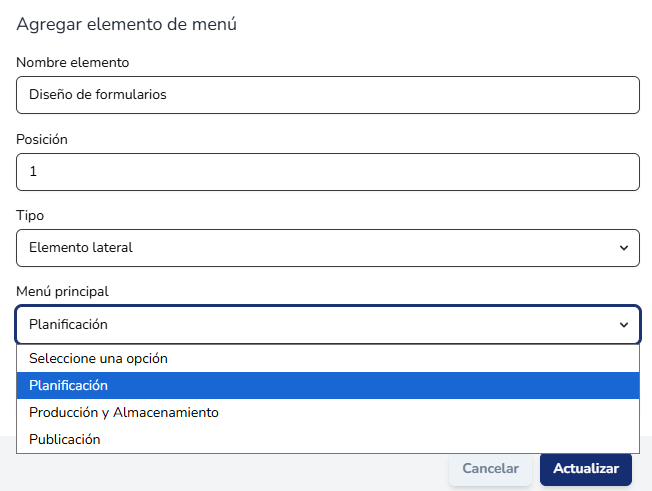
Imagen 13: Configuración de un elemento de tipo Elemento lateral
-
- Módulo: listado de funcionalidades disponibles para Geonodo.
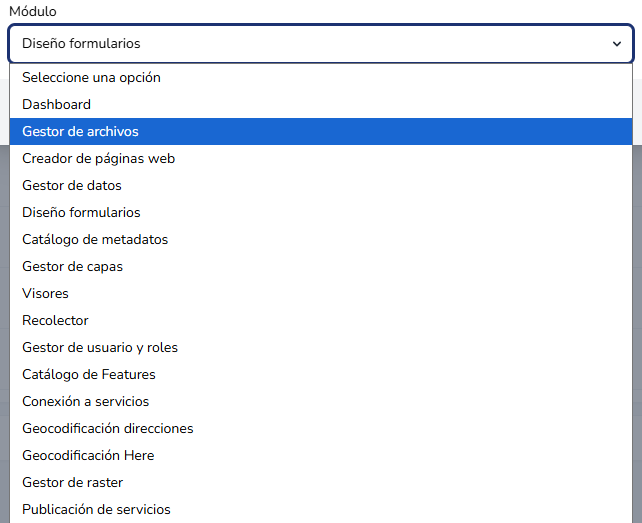
Imagen 14: Selector del campo Módulo con las funcionalidades disponibles
A continuación, se presenta una breve descripción de cada uno de estos módulos:
- Dashboard: creación y configuración de cuadros de mando.
- Gestor de archivos: subir archivos de cualquier formato.
- Gestor de páginas web: crear y configurar páginas web.
- Gestor de datos: subir planillas de cálculo. Además, permite la edición de los datos.
- Diseño de formularios: diseñar formularios que permiten completar datos, por medio de la aplicación móvil o de un formulario web.
- Catálogo de metadatos: configuración del catálogo de metadatos y creación de fichas de metadatos.
- Gestor de capas: subir archivos shape y cargar servicios WFS. Además, se puede realizar la edición de los datos y ejecutar geoprocesos.
- Visores: creación y configuración de visores de mapas.
- Geocodificación direcciones: a partir de la carga de una planilla de cálculo con datos de direcciones se pueden obtener las coordenadas, utilizando el dato de maestro de calles.
- Conexión a servicios: carga de servicios de mapas WMS y WFS, que posteriormente pueden ser utilizados en los visores de mapas.
- Gestor de raster: subir archivos raster, que posteriormente pueden ser utilizados en los visores de mapas.
- Recolector: configurar las opciones de la aplicación móvil, realizar la asignación de tareas y aprobar datos provenientes de la aplicación móvil y del formulario web.
- Geocodificación Here: a partir de la carga de una planilla de cálculo con datos de direcciones se pueden obtener las coordenadas, utilizando la API del proveedor Here; requiere agregar la API Key en cada una de las instancias.
- Publicación de servicios: publicación de servicios de mapas WMS y WFS de las capas almacenadas.
- Gestión de usuarios y roles: para que el administrador de instancia pueda gestionar sus propios usuarios.
- Catálogo de features: para la descripción detallada y normalizada de capas de información geográfica, siguiendo la norma ISO 19110.
3.2 Editar
Modificación de todas las opciones de configuración de un elemento de menú.
3.3 Eliminar
Elimina un elemento de menú.
Esta acción no elimina los contenidos presentes en el módulo, como capas, datos, visores o metadatos, entre otros. Por lo tanto, si se vuelve a habilitar el módulo, todos sus contenidos volverán a estar disponibles.
3.4 Estructura recomendada
Las funcionalidades de Geonodo se han desarrollado para atender el modelo de gestión de información geoespacial desarrollado por la IDE Chile.
Este modelo de gestión considera cuatro etapas: Planificación, Producción y Almacenamiento, Publicación y Utilización.
Las tres primeras etapas se pueden abordar con los módulos que permiten acceder a las funcionalidades. La etapa de utilización ocurre cuando se accede a los visores, los dashboards, el catálogo de metadatos o los servicios de mapas a través de un software SIG de escritorio, con el objetivo de analizar la información geoespacial y posteriormente tomar decisiones.
En base a lo anterior, se recomienda mantener los tres menús principales con los siguientes nombres —Planificación, Producción y Almacenamiento, y Publicación— y establecer la siguiente estructura de módulos:
- Planificación
- Diseño de formularios
- Catálogo de features
- Producción y Almacenamiento
- Gestor de capas
- Gestor de datos
- Gestor de archivos
- Gestor de raster
- Recolector
- Geocodificación Here
- Geocodificación direcciones
- Conexión a servicios
- Publicación
- Catálogo de metadatos
- Visores
- Dashboard
- Creador de páginas web
- Publicación de servicios
Opcionalmente, puede agregar un módulo que permite gestionar usuarios y roles en una instancia; para ello, se recomienda agregar el menú principal “Administración” con el elemento lateral “Usuarios y roles”.
4. Asignar usuarios
Desde el gestor de instancias se pueden agregar usuarios ya registrados y definir cuál será su rol.
Se accede desde el botón “Configurar usuarios”.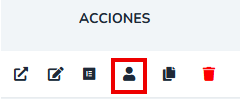
Imagen 15: Acción Configurar usuarios en la columna de acciones
En el siguiente ejemplo se pueden ver los usuarios que forman parte de la instancia Capacitación y el rol asignado.
Imagen 16: Listado de usuarios asignados a la instancia y su rol
En Geonodo existen tres roles, los cuales tienen acceso a las siguientes secciones y/o contenidos.
|
Rol |
Superadministración |
Instancias |
Contenido privado |
|
Superadministrador |
X |
X |
X |
|
Administrador |
|
X |
X |
|
Usuario |
|
|
X |
Un usuario con rol Administrador puede ser asignado a más de una instancia de trabajo y, al momento de iniciar sesión, deberá seleccionar la instancia a la cual requiere entrar.
5. Eliminar instancia
Permite eliminar una instancia. Se accede desde el botón “Eliminar”.
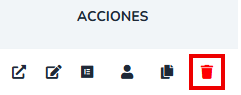
Imagen 18: Acción Eliminar instancia en la columna de acciones
6. Abrir instancia
Da acceso a la instancia seleccionada y permite ver todos los contenidos cargados. Se accede desde el botón "Ver instancia".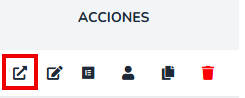
Imagen 5: Acción Ver instancia en la columna de acciones