
Publicación de Servicios
El módulo de Publicación de Servicios de Geonodo permite generar las URL de los servicios estándar WMS (Web Map Service) y WFS (Web Feature Service) asociados a una capa o a un conjunto de capas. De este modo, la información geográfica almacenada en la plataforma queda disponible para ser consumida desde aplicaciones de escritorio (por ejemplo, QGIS o ArcGIS) o desde aplicaciones web que sean compatibles con estos estándares de interoperabilidad.
El acceso a este módulo se realiza desde el menú principal “Publicación” o, alternativamente, desde el botón “Publicación de Servicios” disponible en el menú lateral de la plataforma. A continuación se describen en detalle la interfaz y todas las funcionalidades que ofrece este módulo.
1. Interfaz del módulo.
El gestor de Publicación de Servicios presenta una serie de elementos que permiten administrar las URL de los servicios de mapas. Cada uno de ellos se describe a continuación:

Imagen 1: Vista general del módulo de Publicación de Servicios.
- Acceso al módulo: mediante el botón “Publicación de Servicios”, disponible en el menú lateral, se ingresa al módulo encargado de la gestión de las URL de los servicios de mapas en Geonodo.
- Botón Agregar: permite crear una nueva publicación de servicio de mapas de manera estructurada.
- Listado de servicios: tabla que muestra la información de las URL generadas, organizada en columnas: ID, Nombre, Capas, URL WMS, URL WFS y las Acciones para editar o eliminar cada recurso.
2. Funcionalidades
A continuación se detalla el funcionamiento del asistente para la publicación de nuevos servicios interoperables y el control de los documentos de capacidades de la plataforma.
2.1 Crear nueva publicación de servicio de mapas
Para publicar un nuevo servicio de mapas, haga clic en el botón Agregar. Se desplegará un formulario lateral que contiene los siguientes campos para su configuración:
- Nombre (*): ingrese un nombre claro y descriptivo para el servicio. Este campo es obligatorio.
- Capas (*): seleccione una o más capas del listado interactivo para incorporarlas al servicio. Puede buscar elementos específicos escribiendo su nombre en el campo “Buscar”. Este campo es obligatorio.
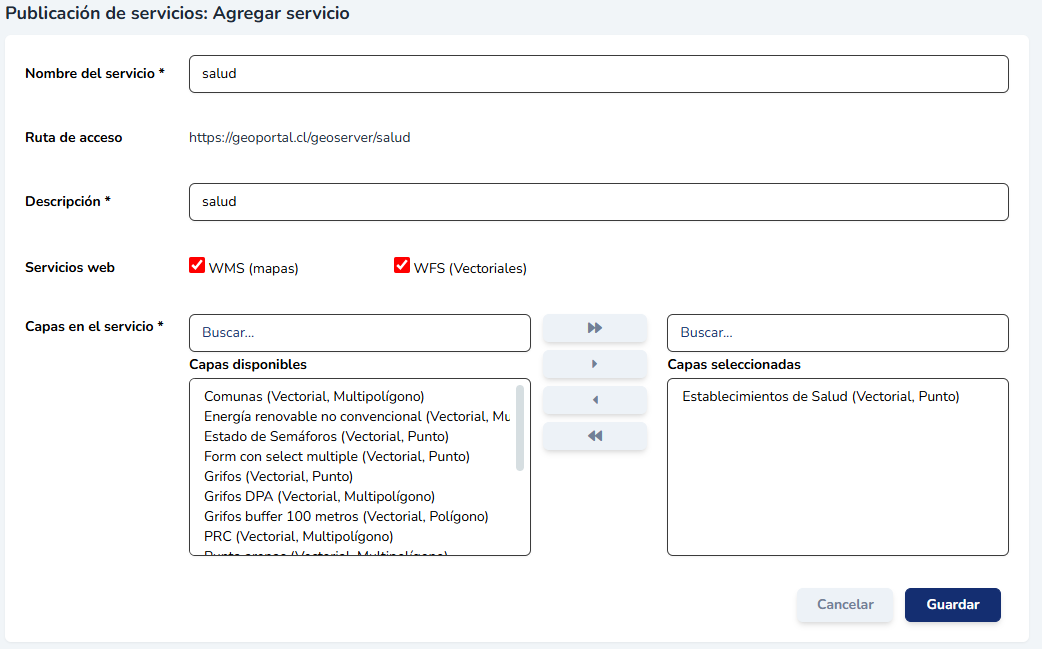
Imagen 2: Formulario para crear un nuevo servicio.
Una vez completados los campos obligatorios, haga clic en el botón Guardar para registrar el servicio, o en Cancelar para descartar los cambios.
Tras guardar, la plataforma confirma la operación con el mensaje “La información se ha guardado con éxito” y el nuevo servicio queda disponible en la lista de Publicación de Servicios.

Imagen 3: Confirmación de guardado y servicio incorporado a la lista de Publicación de Servicios.
Como se observa en el listado, por cada servicio se generan dos URL de manera automática: una de tipo WMS y otra de tipo WFS. Al hacer clic en el ícono con forma de ojo ubicado junto a cada ruta, se accede al documento XML de capacidades (GetCapabilities) del servicio correspondiente, donde se describen sus metadatos, capas incluidas y las operaciones soportadas por el estándar.

Imagen 4: Documento XML de capacidades (GetCapabilities) del servicio WMS, accesible desde el ícono con forma de ojo.
2.2 Editar
Permite cambiar los parámetros y las capas que forman parte del servicio. Al hacer clic en el ícono de edición (Lápiz) de la fila correspondiente, se abrirá el formulario lateral con la información actual. Desde allí podrá agregar o quitar capas según sea necesario y consolidar los cambios presionando el botón Guardar.
2.3 Eliminar
Permite la eliminación de un servicio del listado. Para ejecutar esta acción, haga clic en el ícono de la papelera roja asociado al registro.
Importante: la eliminación de un servicio publicado es irreversible. Las URL WMS y WFS asociadas dejarán de estar disponibles inmediatamente, y cualquier aplicación de escritorio (como QGIS o ArcGIS) o plataforma web que las esté consumiendo perderá por completo el acceso a la información. Verifique minuciosamente las dependencias antes de eliminar un servicio.