
Conexión a servicios
El módulo Conexión a servicios permite registrar y administrar URL de servicios de mapas externos que serán consumidos por Geonodo, entre ellos WMS, WFS, ArcGIS Rest Map Server, ArcGIS Rest Feature Server y GeoJson. La información registrada en este módulo queda disponible para ser incorporada posteriormente en cualquier visor de mapas configurado dentro de la plataforma.
Mediante esta funcionalidad es posible centralizar el acceso a servicios publicados por terceros (instituciones, proveedores externos o nodos de información) y reutilizarlos en distintos visores sin necesidad de volver a registrar la URL en cada oportunidad.
El módulo se accede desde el menú lateral izquierdo de Geonodo, dentro de la sección “Producción y almacenamiento”. A continuación se describen sus componentes y funcionalidades.
1. Interfaz del módulo.
La pantalla principal del módulo presenta una serie de elementos que permiten gestionar de manera ordenada los servicios externos registrados. Estos elementos se describen a continuación:

Imagen 1: Vista general del módulo Conexión a servicios, con sus principales elementos identificados.
- Acceso al módulo: desde el menú lateral izquierdo se accede mediante la opción “Conexión a servicios”, ubicada bajo la sección Producción y almacenamiento.
- Botón “Crear Servicio”: ubicado en la esquina superior derecha, permite iniciar el formulario para registrar un nuevo servicio externo.
- Listado de servicios registrados: tabla que muestra la información clave de cada registro (ID, Nombre, URL, Tipo de Servicio, Estado) y provee los botones de acción para editar o eliminar cada servicio.
2. Funcionalidades
A continuación se detallan las operaciones disponibles para la administración de conexiones a servicios externos.
2.1 Crear servicio de mapas
Para registrar un nuevo servicio externo, haga clic en el botón Crear Servicio. Se abrirá un formulario dinámico en el que deberá completar los siguientes campos obligatorios:
- Nombre: asigne un nombre identificador único y claro, que facilite reconocer el servicio al momento de integrarlo en un visor de mapas.
- Tipo de servicio: elija el tipo correspondiente según el protocolo del servicio externo (WMS, WFS, ArcGIS Rest Map Server, ArcGIS Rest Feature Server o GeoJson).
- URL: ingrese la dirección web (endpoint) del servicio remoto.
Tras ingresar la URL, haga clic en el botón “Obtener información de capas”. El sistema se conectará con el servidor remoto para consultar las capas de información geográfica que tiene publicadas. Seleccione en el listado desplegable la capa específica que desea conectar a Geonodo y presione el botón Guardar.
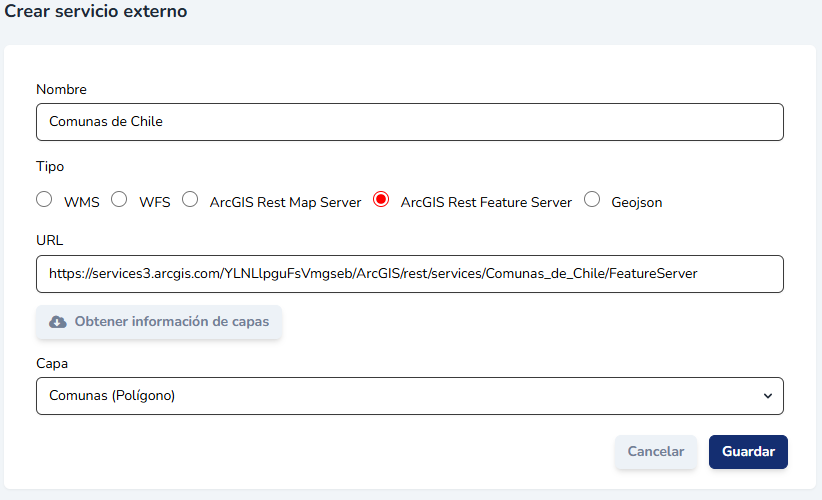
Imagen 2: Formulario de creación de un nuevo servicio de mapas, con la opción para consultar las capas remotas disponibles.
Si la conexión se establece de manera exitosa y los parámetros de la capa son correctos, el sistema registrará el nuevo servicio y mostrará un mensaje de confirmación en la parte superior del listado principal.

Imagen 3: Listado de servicios externos con el mensaje de confirmación tras la creación exitosa de un nuevo servicio.
En el caso particular de los servicios de tipo Geojson, el comportamiento del formulario es diferente: se incorporarán todos los datos del archivo sin que sea necesario seleccionar una capa, ya que el GeoJson contiene una única estructura de datos. Adicionalmente, el formulario reemplaza el botón “Obtener información de capas” por un botón “Validar”, que permite verificar la estructura del archivo antes de registrarlo y así prevenir errores al consumirlo desde un visor.
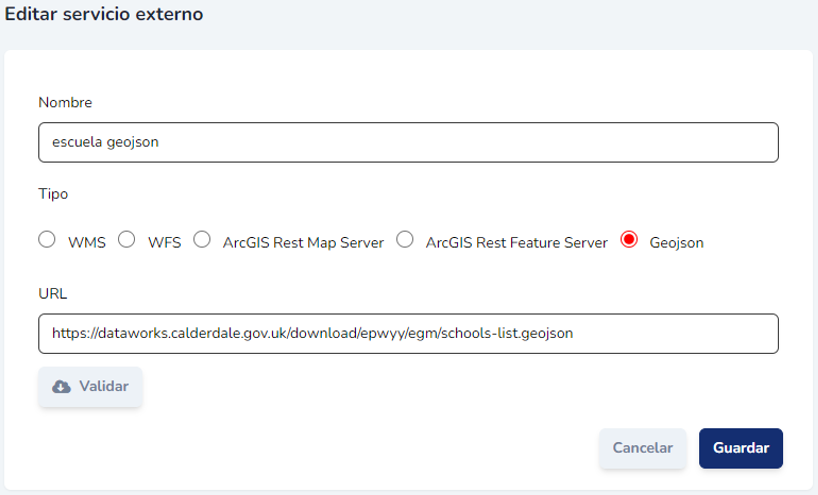
Imagen 4: Formulario para registrar un servicio de tipo Geojson, con el botón “Validar” para comprobar la estructura del archivo.
2.2 Editar
Permite modificar la configuración de un servicio externo previamente registrado. Al hacer clic en el ícono de edición (lápiz) asociado a un registro, se abre el formulario con los datos actuales del servicio, donde se puede actualizar el nombre, cambiar la URL, elegir un tipo de servicio distinto o seleccionar otra capa. Tras realizar los cambios, debe hacer clic en “Guardar” para que se apliquen.
2.3 Eliminar
Permite eliminar de forma definitiva un servicio externo del listado. Para ejecutar esta acción se debe hacer clic en el ícono del basurero rojo asociado al registro. Se recomienda utilizar esta opción con precaución, ya que la eliminación no puede revertirse y afectará a todos los visores de mapas que estén consumiendo dicho servicio.