
Usuarios
Geonodo permite la creación de usuarios con rol Superadministrador, Administrador y Usuario. En función del rol asignado, estos usuarios podrán realizar diferentes acciones sobre la herramienta.
La siguiente imagen presenta el módulo de gestión de usuarios. 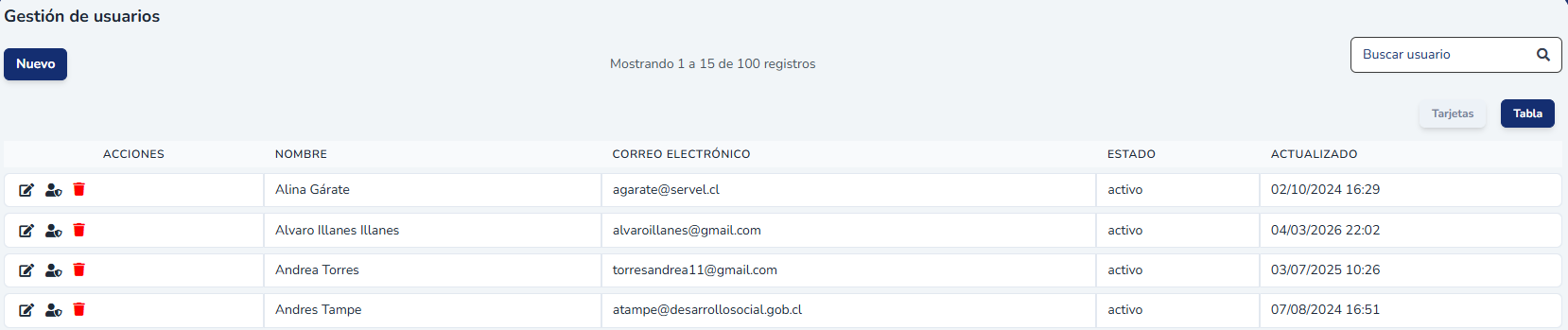
Imagen 1: Vista general del módulo de Gestión de usuarios
Desde acá el super administrador podrá realizar las siguientes acciones:
- Crear usuarios
- Editar usuarios
- Asignar a una instancia
- Eliminar usuario
1. Crear usuarios
Para crear un usuario haga clic en el botón “Nuevo”.
Imagen 2: Botón Nuevo para crear un usuario
Esto desplegará la siguiente imagen.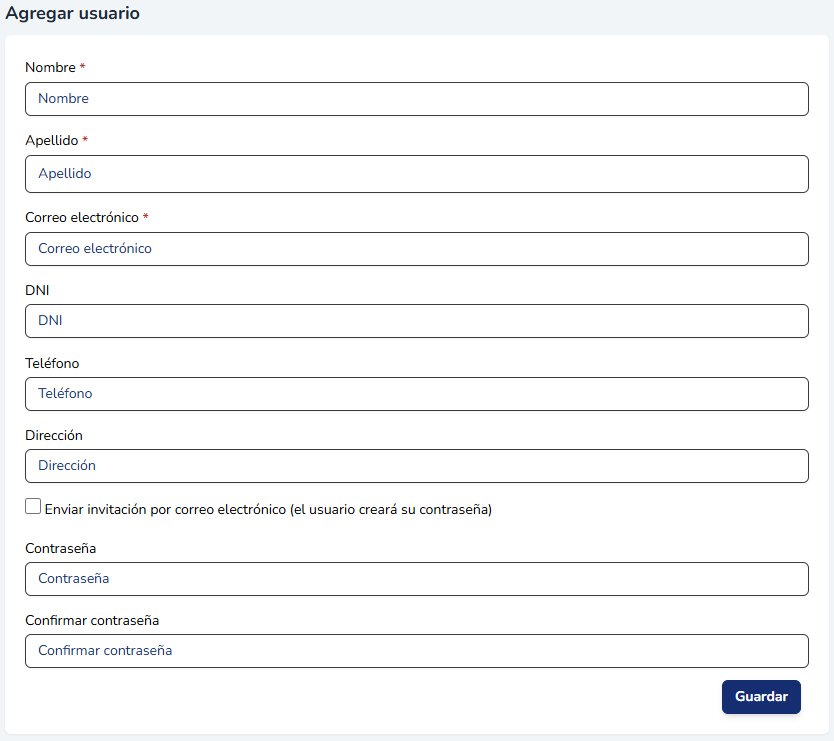
Imagen 3: Formulario de creación de un nuevo usuario
Para registrar un nuevo usuario debe ingresar al menos los campos obligatorios y, para finalizar, hacer clic en el botón Guardar.
2. Editar usuarios
La edición permite cambiar los datos de un usuario ya registrado e incluso modificar su contraseña. Se accede desde el botón “Editar”.
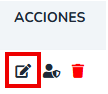
Imagen 4: Acción Editar usuario en la columna de acciones
3. Asignar a una instancia
Se puede asignar a un usuario a más de una instancia de trabajo. Se accede desde el botón “Asignar instancia”.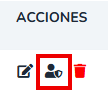
Imagen 5: Acción Asignar instancia en la columna de acciones
Por ejemplo, para el caso del usuario Jorge Montesinos, al hacer clic en el botón “Asignar instancia” se desplegará la siguiente imagen.
Imagen 6: Listado de instancias asignadas a un usuario y su rol
En este caso el usuario ya pertenece a instancias y en ambas tiene por rol “Administrador”.
Desde acá el super administrador podrá realizar las siguientes acciones:
- Añadir a instancia
- Eliminar usuario de instancia
3.1 Añadir a instancia
Para agregar al usuario a una instancia, haga clic en el botón “Añadir instancia”.
Imagen 7: Botón Añadir instancia para el usuario seleccionado
Esto desplegará la siguiente imagen: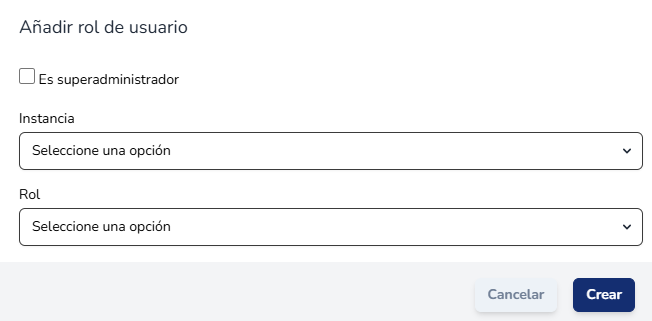
Imagen 8: Formulario para añadir un rol de usuario en una instancia
En donde podrá seleccionar la instancia y el rol que cumplirá el usuario.
Además, si selecciona la opción “Es superadministrador”, ya no es necesaria la selección anterior, ya que el superadministrador tiene acceso completo a toda la plataforma.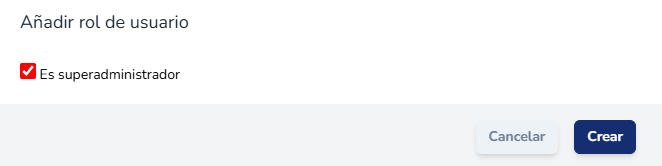
Imagen 9: Opción Es superadministrador activada en el formulario de rol
3.2 Eliminar usuario de instancia
Esto permite quitar a un usuario de una instancia y eliminar el rol asignado.
4. Eliminar usuario
Esta opción elimina al usuario de la plataforma y quita el acceso a todos los recursos en los que estaba asignado. Se accede desde el botón “Eliminar”.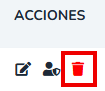
Imagen 10: Acción Eliminar usuario en la columna de acciones
Una vez eliminado, no se puede deshacer este cambio.