
Configuración General
La configuración general reúne las opciones que permiten definir el comportamiento y la identidad de la plataforma. Estas opciones se organizan en distintos submódulos: General, Correo electrónico, Desarrollo, Llaves y Clave Única, además de la sección Herramientas.
1. General
En el submódulo General se define la información básica de la plataforma, como el nombre de la aplicación, el nombre de la organización, el idioma, la URL de la aplicación, el correo del remitente y la instancia principal.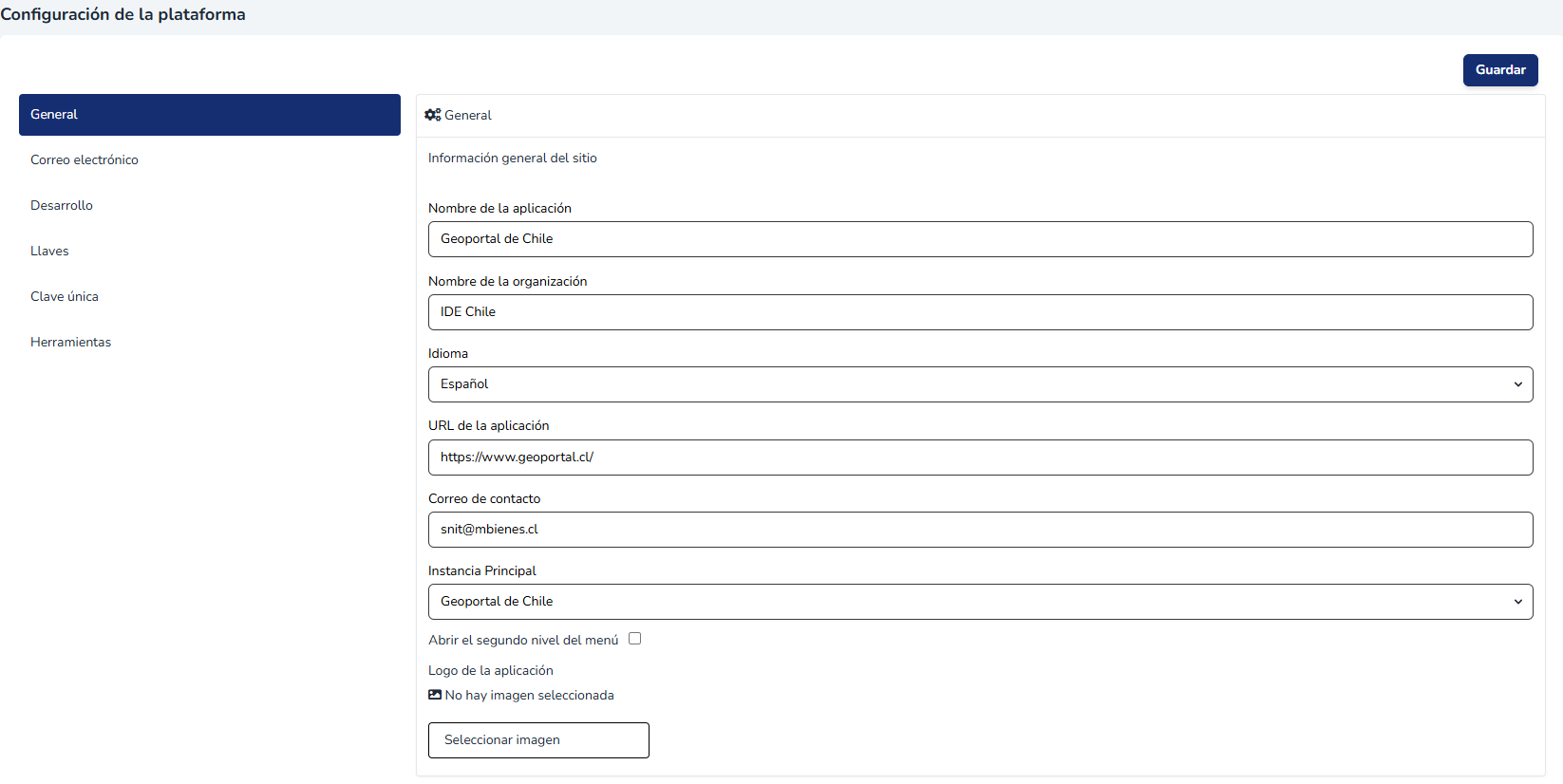
Imagen 1: Submódulo General de la Configuración general
También permite cargar el logo de la aplicación, que se mostrará en la plataforma.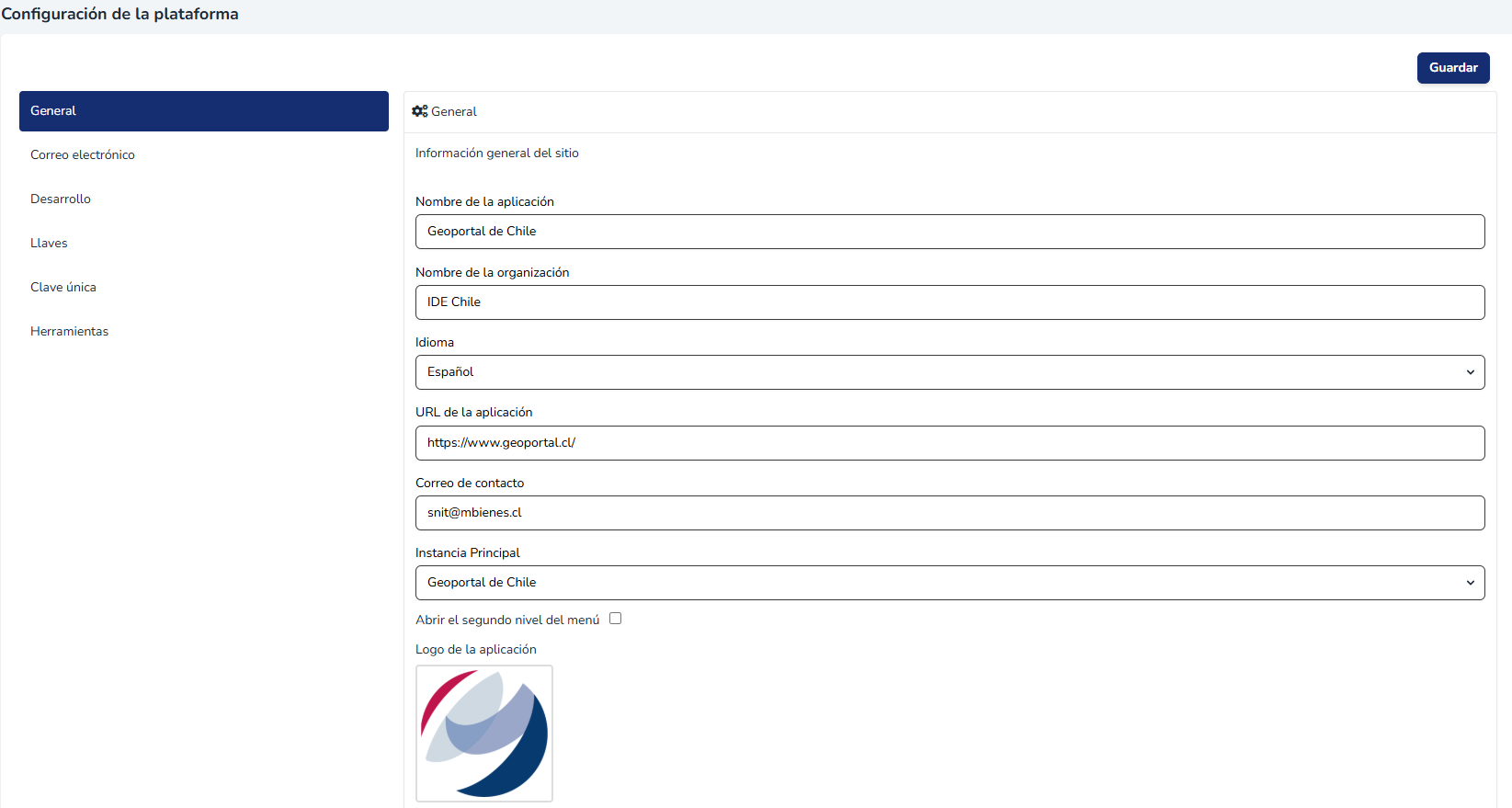
Imagen 2: Campo de logo de la aplicación en el submódulo General
2. Correo electrónico
El submódulo Correo electrónico permite configurar los parámetros del servidor de correo saliente (SMTP), necesarios para que la plataforma pueda enviar notificaciones e invitaciones a los usuarios.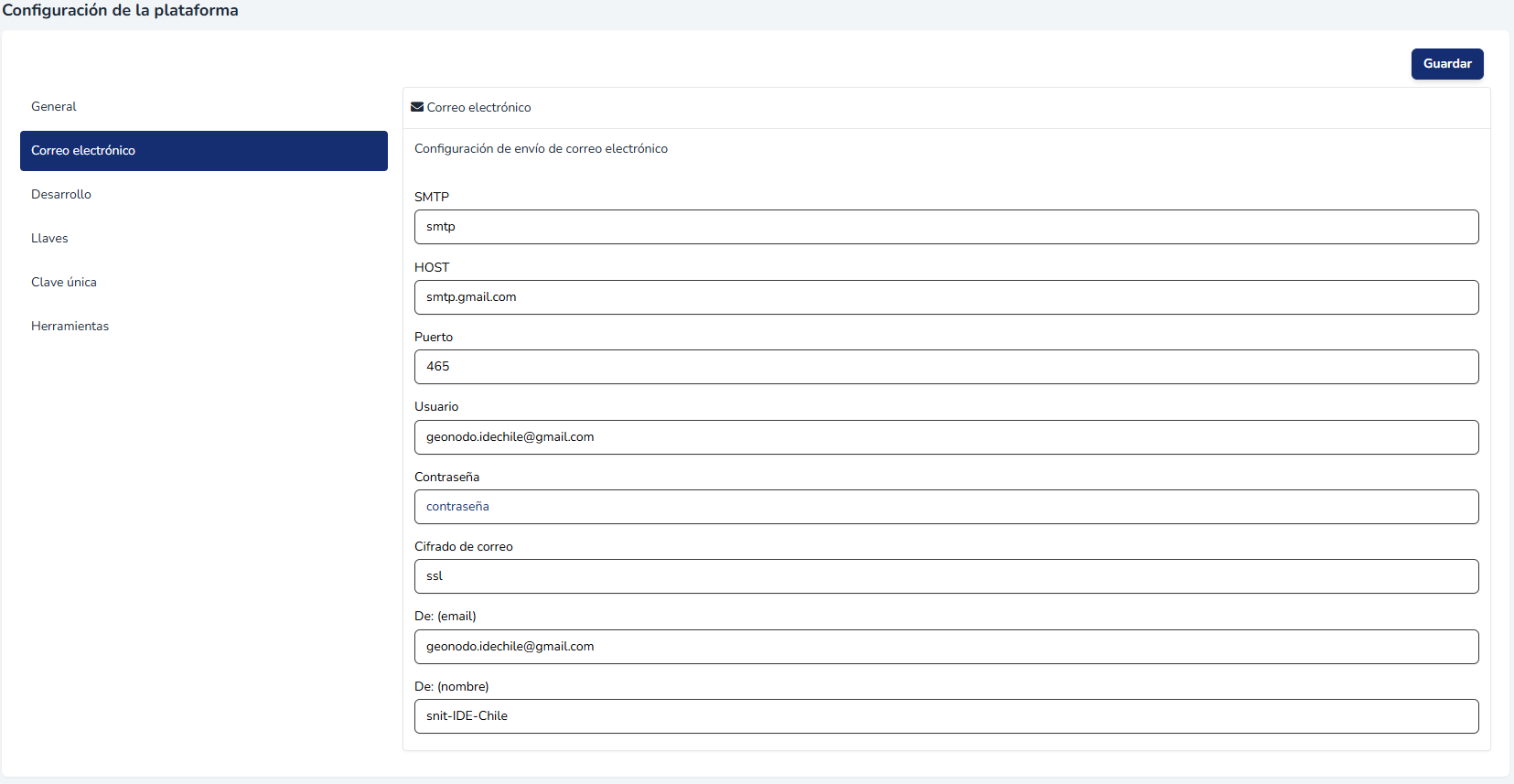
Imagen 3: Submódulo Correo electrónico de la Configuración general
3. Desarrollo
El submódulo Desarrollo permite habilitar el modo de depuración de la plataforma, opción destinada a las tareas de mantenimiento y diagnóstico.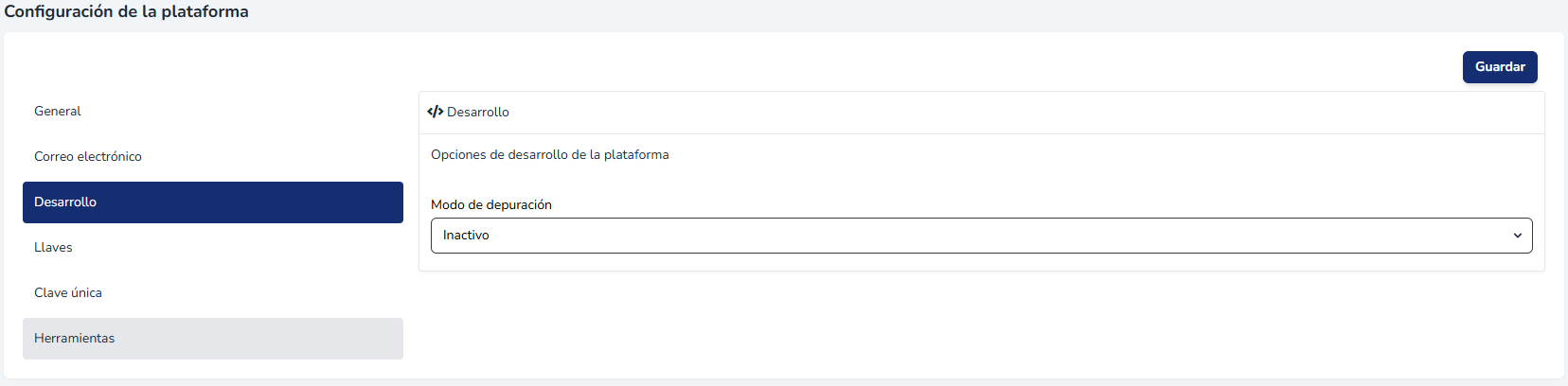
Imagen 4: Submódulo Desarrollo con la opción de modo de depuración
4. Llaves
Geonodo requiere de tres llaves para que algunos de sus módulos puedan operar. Estas llaves permiten acceder a servicios de proveedores externos que ofrecen el uso gratuito de sus funcionalidades.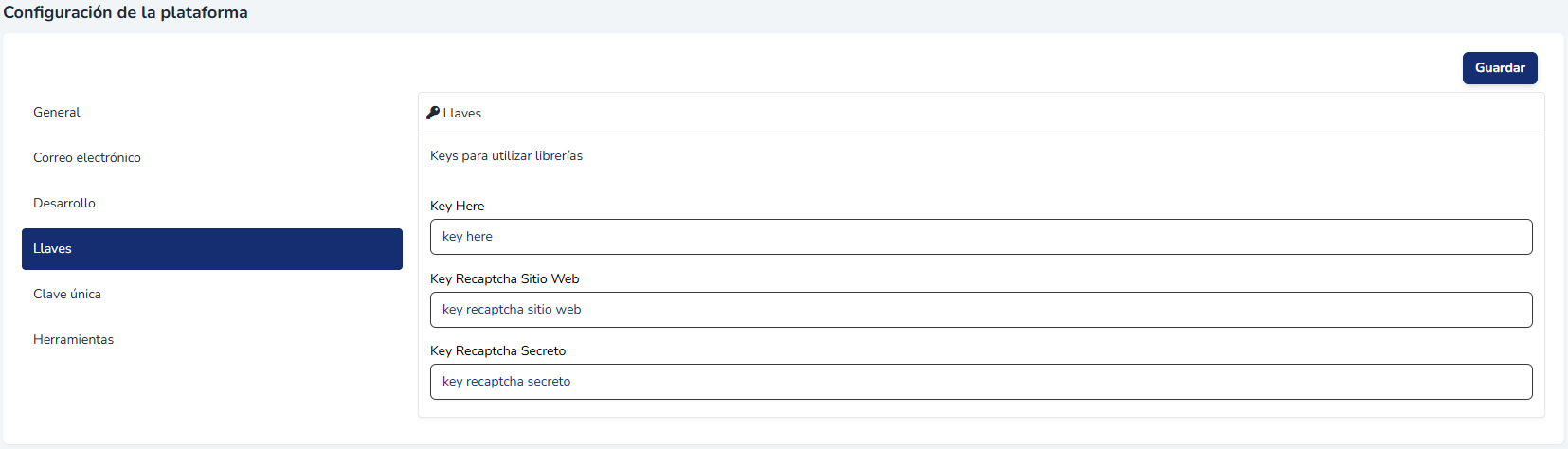
Imagen 5: Submódulo Llaves de la Configuración general
A continuación, se explica cómo habilitar las llaves respectivas en cada uno de estos proveedores.
4.1 Here
La llave de Here habilita el motor de búsqueda de localizaciones, el cual permite buscar direcciones y coordenadas en los visores de mapas.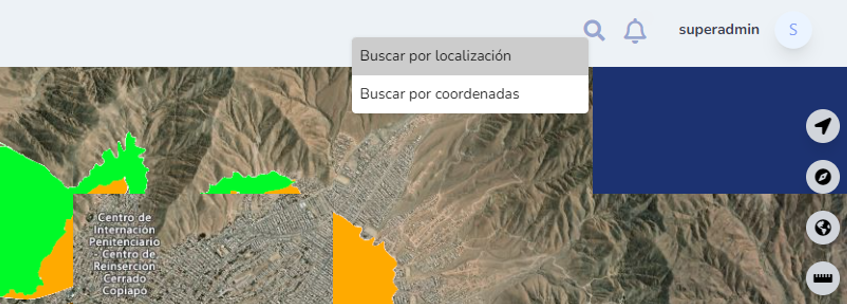
Imagen 6: Búsqueda por localización habilitada en el visor de mapas
4.2 reCAPTCHA
Para los formularios web está disponible la opción de habilitar el reCAPTCHA de Google, con el fin de mostrar la siguiente funcionalidad: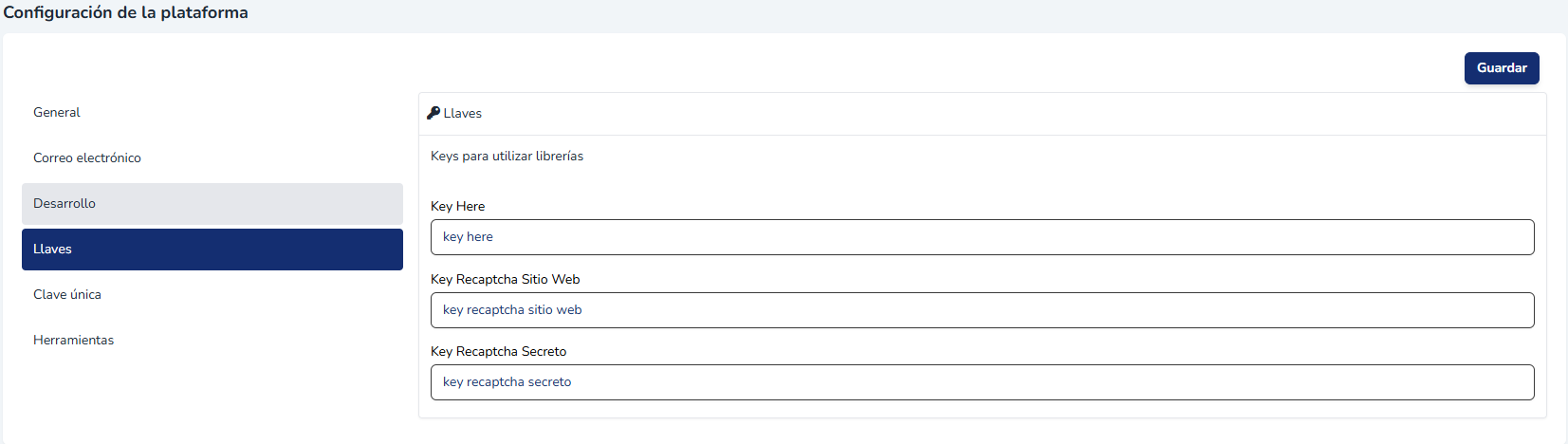
Imagen 7: Campos para las llaves de reCAPTCHA en el submódulo Llaves
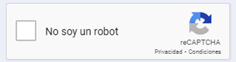
Imagen 8: Componente reCAPTCHA No soy un robot en un formulario web
Para habilitar las claves de reCAPTCHA, haga clic en el siguiente enlace (debe contar con una cuenta de Google):
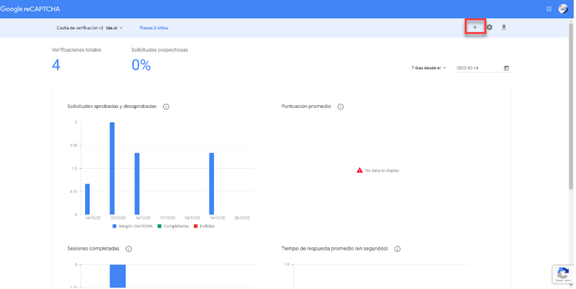
Imagen 9: Panel de administración de Google reCAPTCHA
Complete el formulario de registro indicando una etiqueta, el tipo de reCAPTCHA y los dominios del sitio.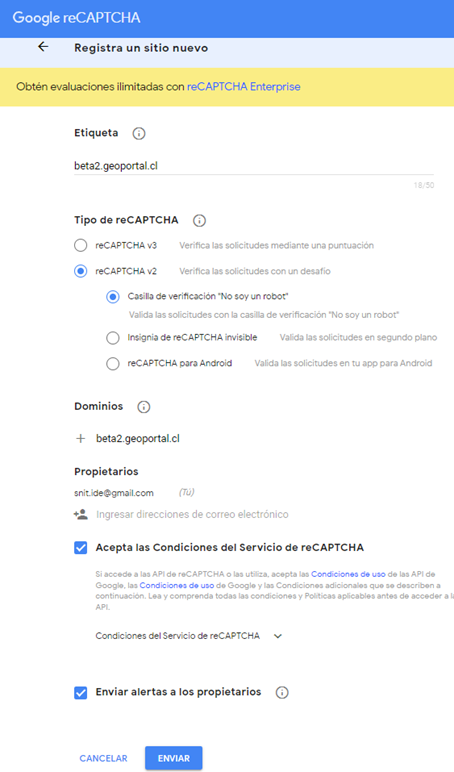
Imagen 10: Formulario de registro de un nuevo sitio en reCAPTCHA
Una vez registrado el sitio, el sistema generará la clave de sitio y la clave secreta, que deberá copiar en los campos correspondientes del submódulo Llaves.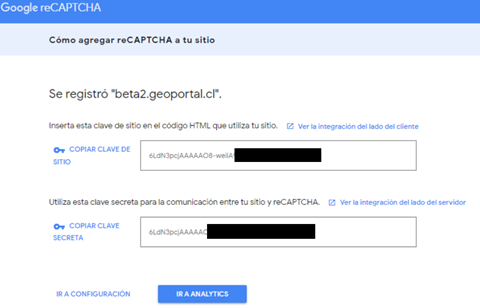
Imagen 11: Claves de sitio y secreta generadas por reCAPTCHA
5. Clave Única
Este módulo permite activar o desactivar el inicio de sesión mediante Clave Única. Para iniciar sesión con Clave Única es necesario registrar el RUT del usuario.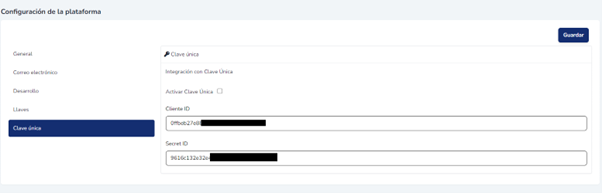
Imagen 12: Submódulo Clave Única de la Configuración general
Al activar esta opción, el inicio de sesión con Clave Única quedará disponible para el backend, los formularios, los visores de mapas, los cuadros de mando y el catálogo de metadatos.
6. Herramientas
La sección Herramientas reúne un conjunto de utilidades de monitoreo y diagnóstico que permiten al superadministrador supervisar el funcionamiento interno de la plataforma. Desde aquí es posible revisar el registro de eventos del servidor y hacer seguimiento al estado de los procesos en segundo plano, lo que facilita la detección temprana de errores, el análisis de incidencias y la verificación del correcto desempeño de Geonodo.
6.1 Logs
El visor de logs permite consultar directamente desde la superadministración los registros de eventos generados por el servidor y por los distintos componentes de la plataforma (por ejemplo, worker.log, supervisord.log, postgresql.log, meilisearch.log y los registros propios de la aplicación). Cada archivo presenta sus entradas organizadas por nivel (información, advertencia o error), contexto, fecha y contenido del mensaje, con opciones de búsqueda y paginación para localizar eventos específicos. Esta herramienta resulta de utilidad para diagnosticar fallos, identificar tareas que no se completaron correctamente y revisar el comportamiento del sistema sin necesidad de acceder al servidor por otros medios. Adicionalmente, ofrece acciones para descargar, limpiar o eliminar los archivos de registro.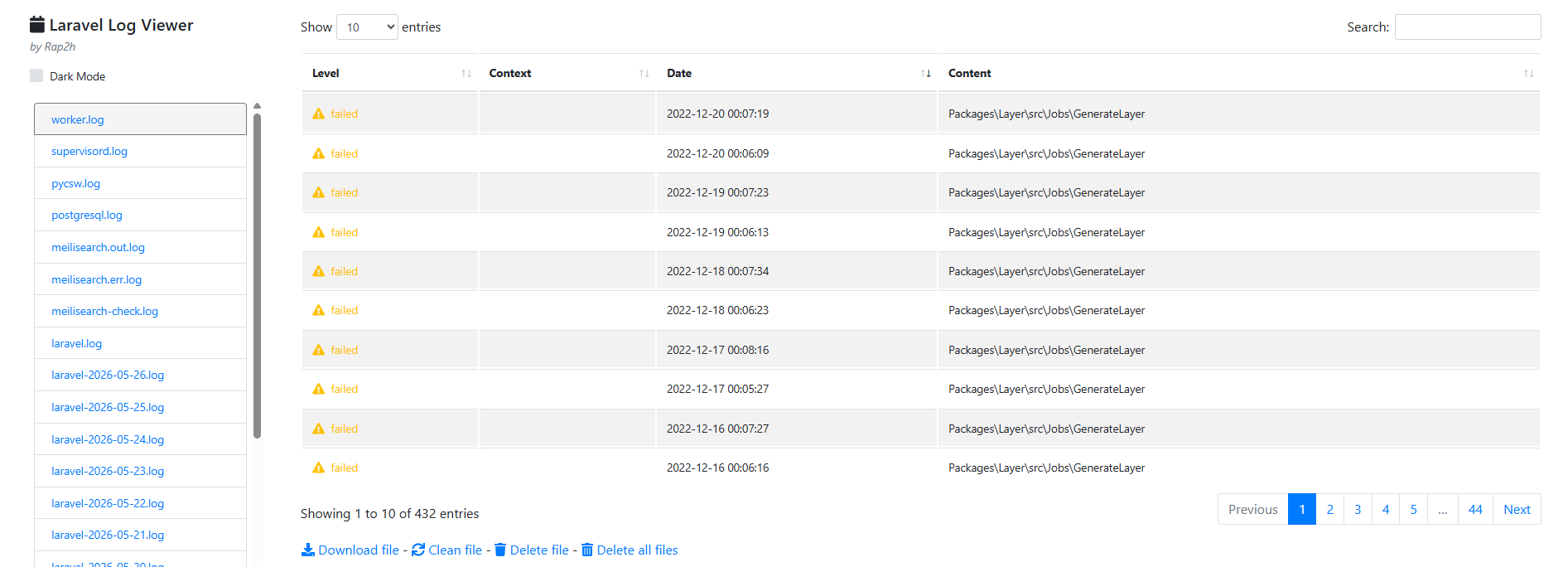
Imagen 13: Visor de logs del servidor en la sección Herramientas
6.2 Vantage
Vantage es un panel de monitoreo y observabilidad de las tareas en segundo plano (colas de trabajo) que procesa Geonodo. A través de un tablero de indicadores muestra, en tiempo real, métricas relevantes como el total de tareas, las procesadas con éxito, las fallidas y las que se encuentran en ejecución, junto con la tasa de éxito general. También entrega información sobre el uso de recursos —memoria promedio y máxima, tiempo de CPU y variación de memoria por tarea— y permite revisar el estado de las colas de procesamiento. Esta herramienta facilita el seguimiento del rendimiento de los procesos asíncronos, ayudando a anticipar cuellos de botella y a verificar que las tareas de la plataforma se ejecuten de forma estable.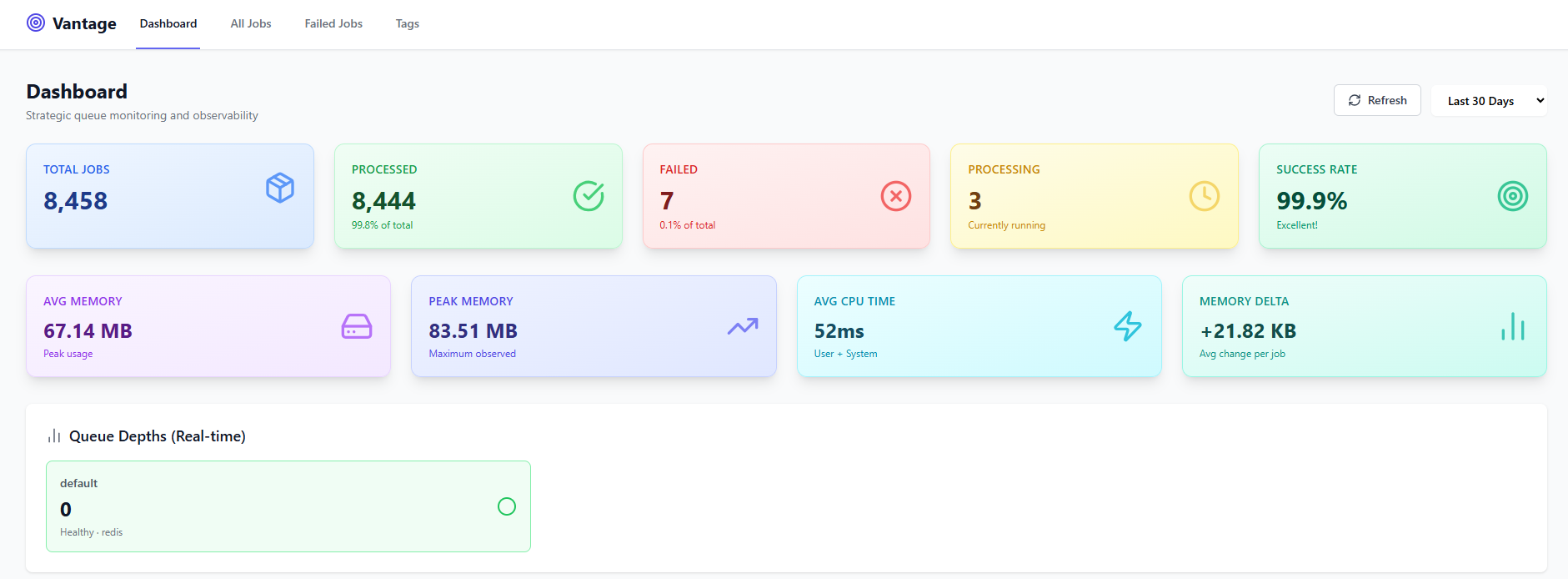
Imagen 14: Panel de monitoreo de tareas Vantage