
Gestor de capas
El módulo Gestor de capas concentra las principales funciones para cargar, administrar y transformar información geoespacial dentro de Geonodo. A través de este módulo es posible importar archivos shape, conectarse a servicios WFS externos, ejecutar geoprocesos, gestionar conexiones a bases de datos y administrar los atributos de cada capa. El módulo es accesible desde el menú superior denominado "Producción y almacenamiento".
En el listado de capas pueden aparecer capas provenientes de:
- Formularios creados en la etapa de Planificación.
- Archivos shape importados directamente a Geonodo.
- Servicios WFS externos.
- Capas generadas mediante geoprocesos.
A continuación se describe en detalle cada una de las funcionalidades disponibles en este módulo.
1. Interfaz del módulo.
La pantalla principal del Gestor de capas presenta los siguientes elementos:
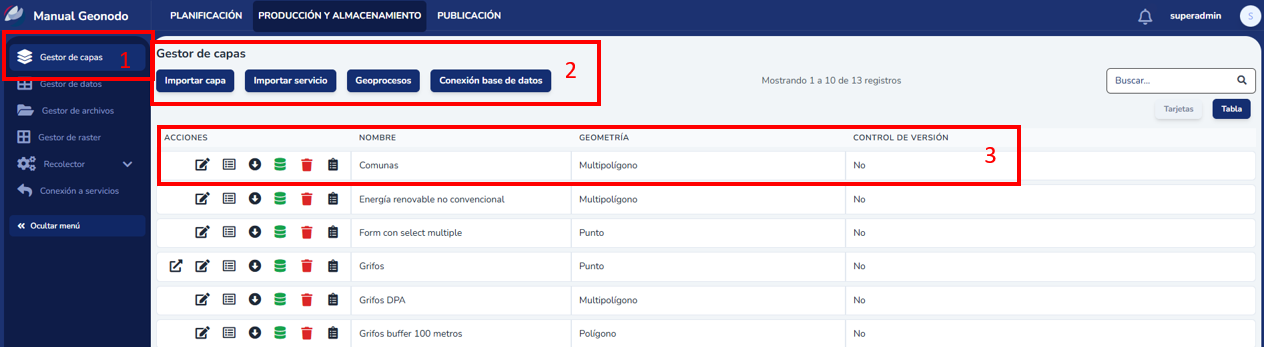
Imagen 1: Vista general del Gestor de capas
- Acceso al módulo: botón "Gestor de capas" en el menú lateral izquierdo.
- Barra de acciones: cuatro botones principales para cargar y modificar capas:
- Importar capa – sube un archivo shape o GeoJSON a la plataforma.
- Importar servicio – importa una capa desde un servicio WFS externo.
- Geoprocesos – acceso a: Cálculo de coordenadas, Buffer y Unión Espacial.
- Conexión base de datos – configura el acceso a bases de datos externas para importar datos vía SQL.
- Listado de capas: tabla con nombre, tipo de geometría, control de versión e íconos de acción por capa.
2. Funcionalidades
2.1 Importar capa
Permite subir archivos con datos geoespaciales para convertirlos en una tabla en la base de datos de Geonodo. Los formatos soportados son: .zip (shapefile), .kml, .kmz, .json y .geojson.
Para importar una capa complete los siguientes campos:
- Nombre: identificador de la capa dentro del sistema.
- Origen: "Subir archivo" para cargar desde su equipo, o "Desde URL" para descargar desde una dirección remota.
- Tipo de archivo: indique el formato del archivo a importar.
- Archivo: seleccione el archivo desde su equipo.
- Sistema de referencia: "Detectar automáticamente" si el archivo incluye información de proyección; de lo contrario, defina el SRID manualmente.
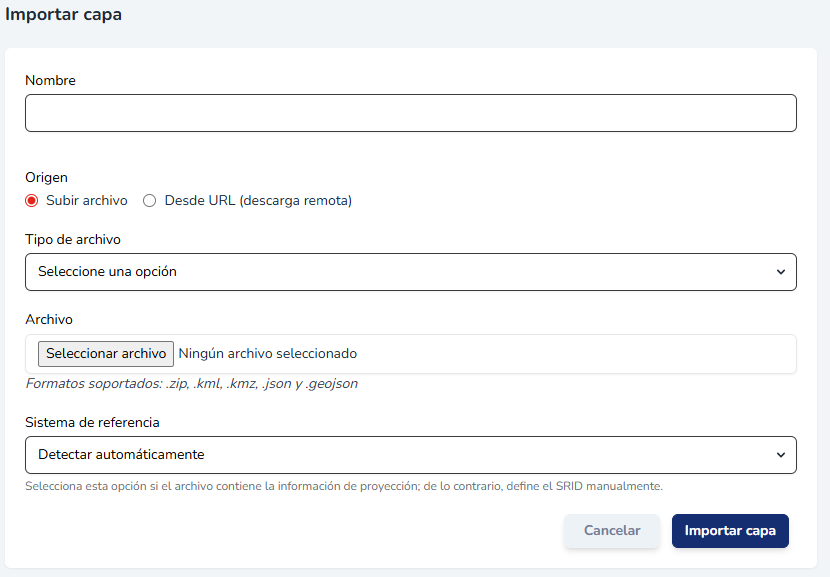
Imagen 2: Formulario de importación de capa
📌 El archivo ZIP debe contener únicamente los archivos .shp, .dbf, .shx y .prj con el mismo nombre base. No comprima carpetas, solo los archivos directamente.
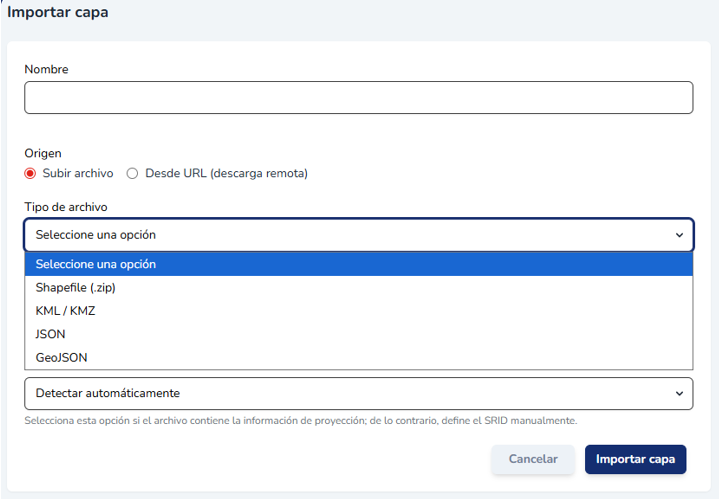
Imagen 3: Nota sobre tipo de archivos
Importar capa desde una URL
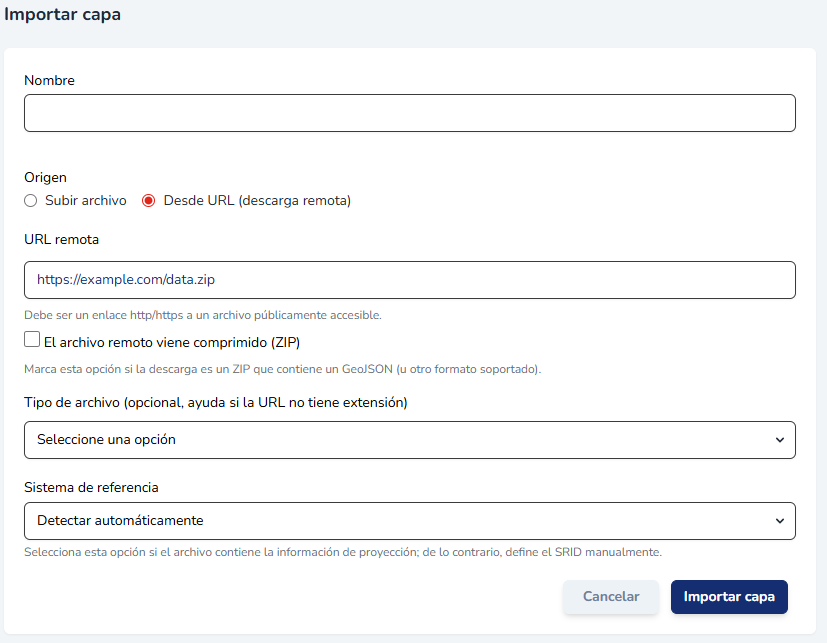
Imagen 4: Importar capa desde URL
Una vez enviado el formulario, el archivo se procesará en segundo plano. El tiempo de carga dependerá del tamaño del archivo. Durante este proceso aparecerá el mensaje “La capa se está procesando”.
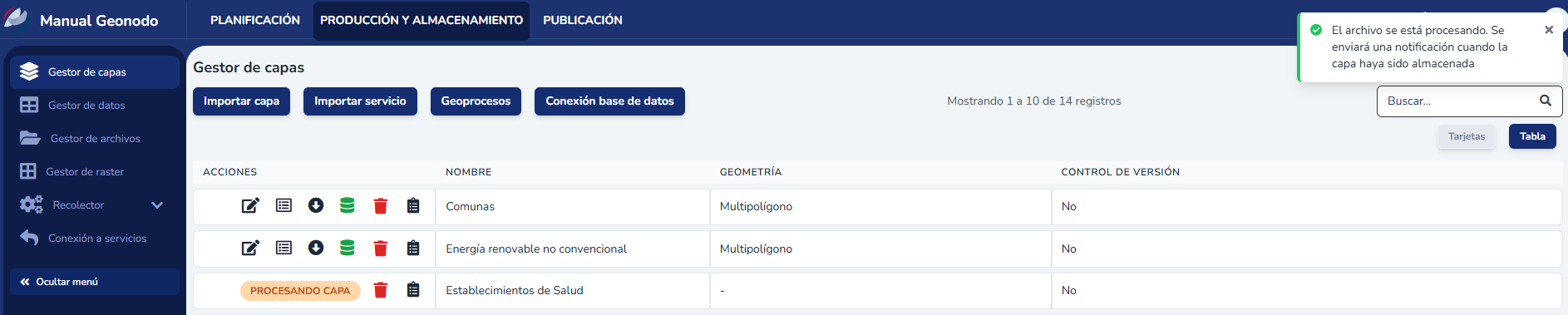
Imagen 5: Mensaje de confirmación de carga exitosa
Una vez completado el proceso, actualice el navegador para verificar que la capa se haya cargado correctamente.

Imagen 6: Resultado de la carga de la capa
Tenga en cuenta que los archivos .kml y .kmz no deben estar comprimidos al momento de importarlos.
2.3 Importar Servicio
Permite importar una capa geoespacial directamente desde un servicio de mapas WFS externo, utilizando su URL de acceso.
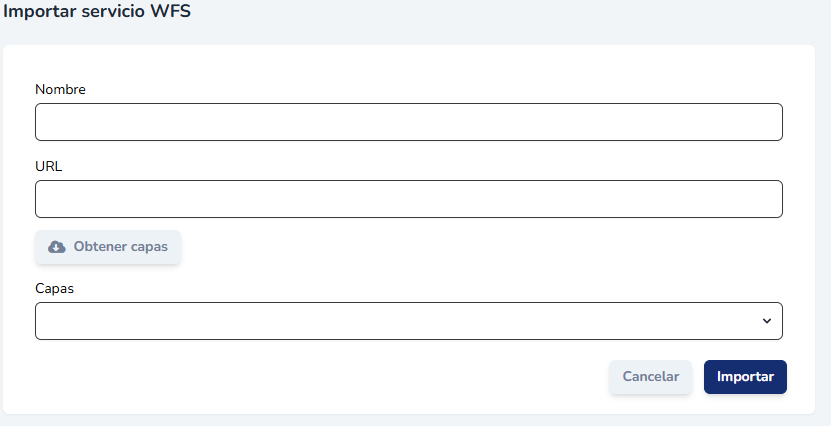
Imagen 7: Formulario de importación de servicio WFS
Ingrese un nombre identificador y la URL del servicio WFS, luego haga clic en “Obtener” para consultar las capas disponibles y seleccionar la que desea importar.
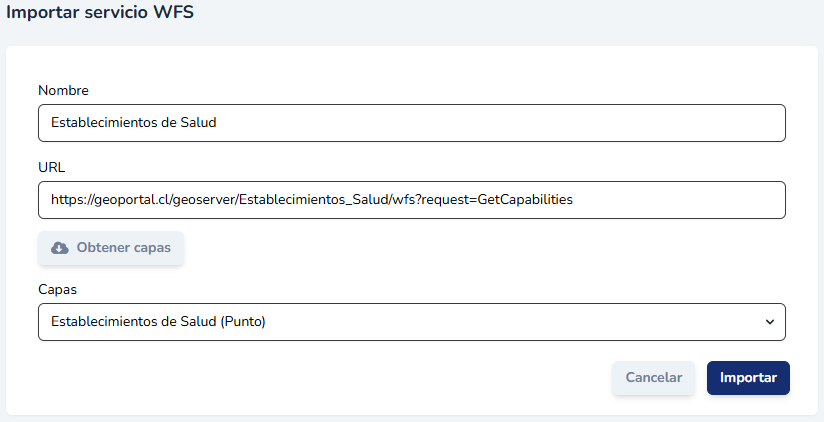
Imagen 8: Selección de capa desde servicio WFS
Esta acción copiará los datos y generará una tabla geoespacial con la información de la capa. Su ejecución se realizará en segundo plano.

Imagen 9: Procesamiento del servicio en segundo plano
Una vez finalizado el proceso, actualice el navegador para ver la capa importada.

Imagen 10: Resultado de la capa importada desde WFS
2.4 Geoproceso
El Gestor de capas cuenta actualmente con los siguientes geoprocesos disponibles.
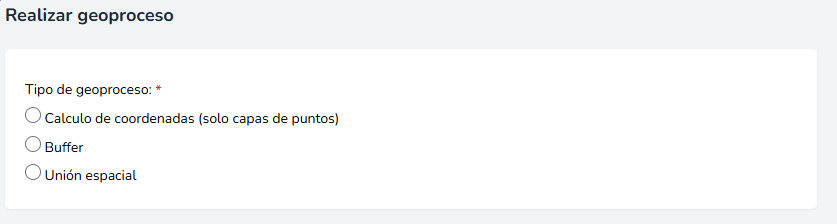
Imagen 11: Opciones de geoprocesos disponibles
2.4.1 Cálculo de coordenadas
Permite agregar los atributos latitud y longitud a una capa de puntos que ya está cargada en el Gestor de capas.
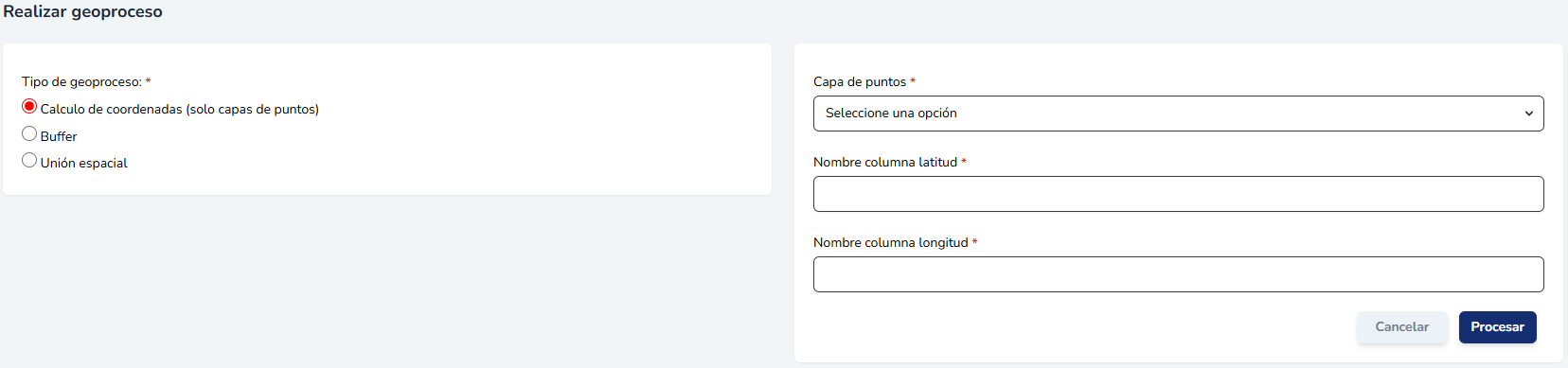
Imagen 12: Formulario de cálculo de coordenadas
Seleccione la capa de puntos, defina los nombres para las columnas de latitud y longitud, y haga clic en el botón “Procesar” para ejecutar el cálculo.
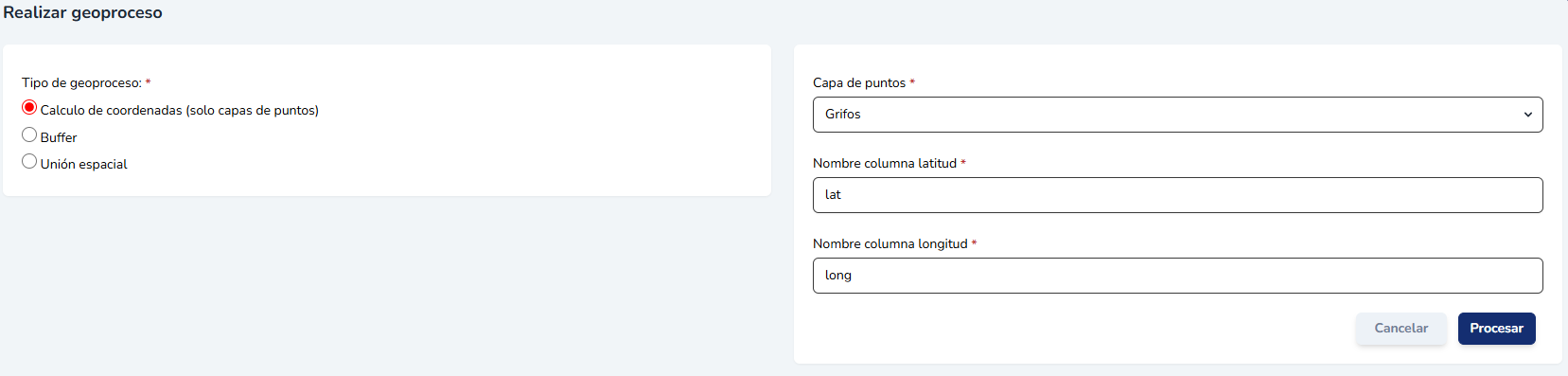
Imagen 13: Configuración de columnas de latitud y longitud
Para ver el resultado, haga clic en el botón “Ver registros” de la capa procesada.
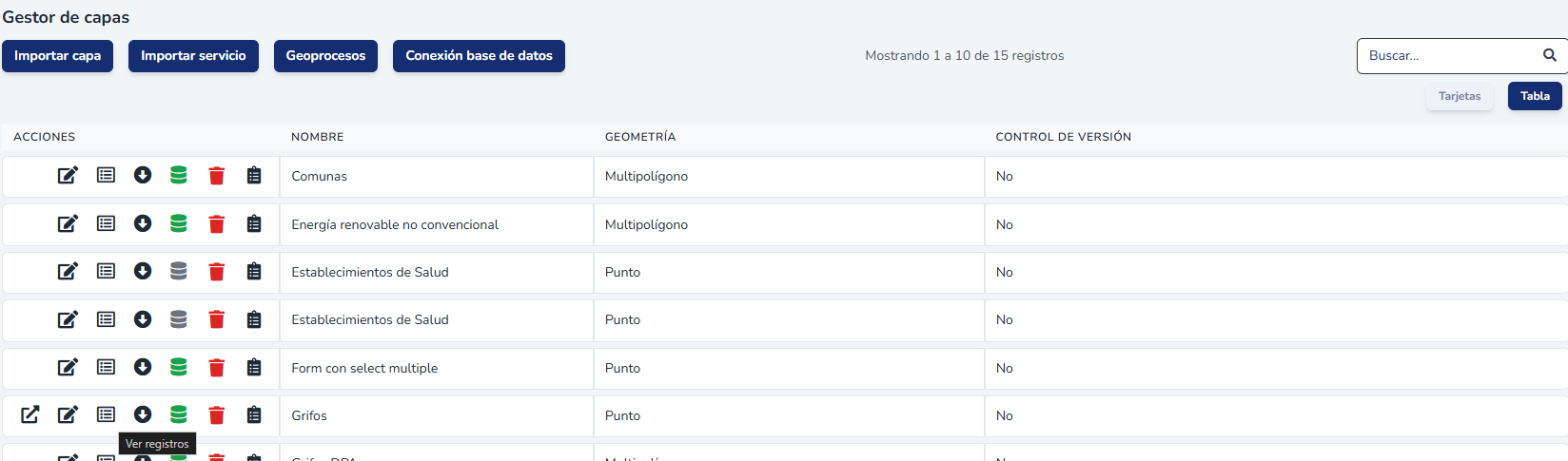
Imagen 14: Vista de capas tras el cálculo de coordenadas
Como se muestra en la imagen, la capa ahora incluye los atributos con los valores de latitud y longitud para cada registro.
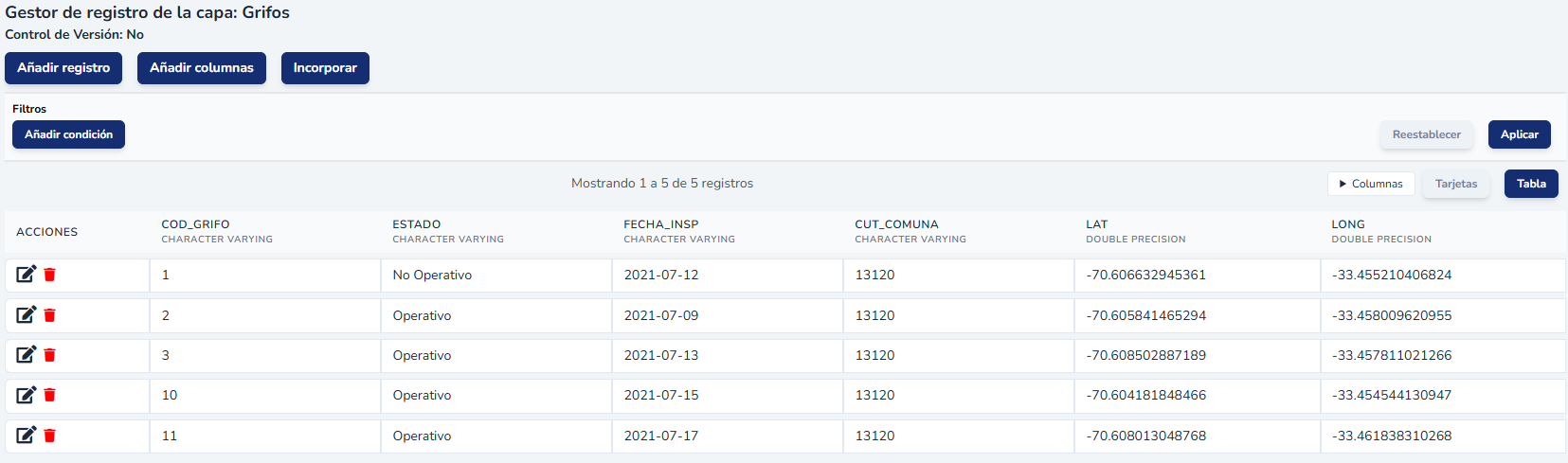
Imagen 15: Atributos de latitud y longitud en la capa
2.4.2 Buffer
Este geoproceso genera una nueva capa con geometría de polígono a partir de una capa existente, aplicando una distancia de expansión definida por el usuario.
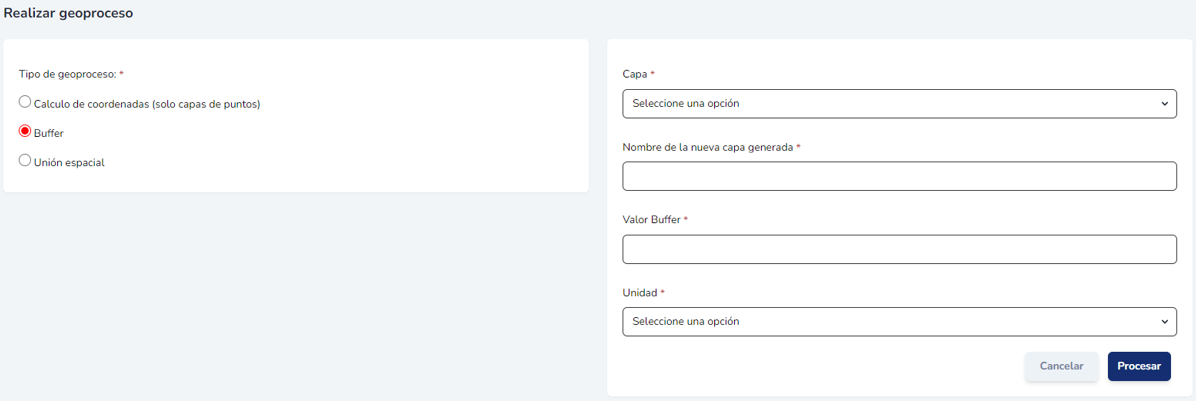
Imagen 16: Formulario del geoproceso Buffer
Seleccione la capa de origen, asigne un nombre a la nueva capa resultante, indique el valor numérico del buffer y elija la unidad de medida (kilómetros, metros, yardas o pies). Finalmente, haga clic en “Procesar”.
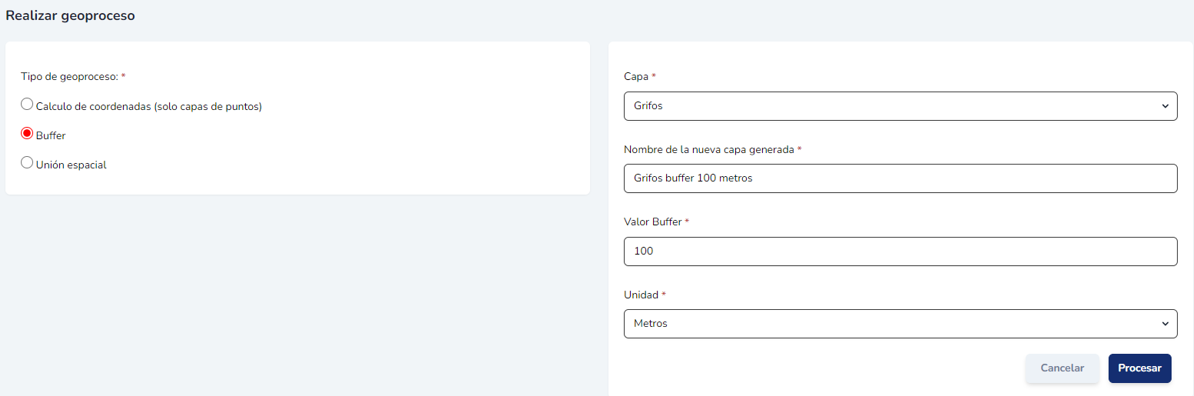
Imagen 17: Parámetros configurados para el Buffer
A continuación se muestra el resultado del geoproceso de buffer.
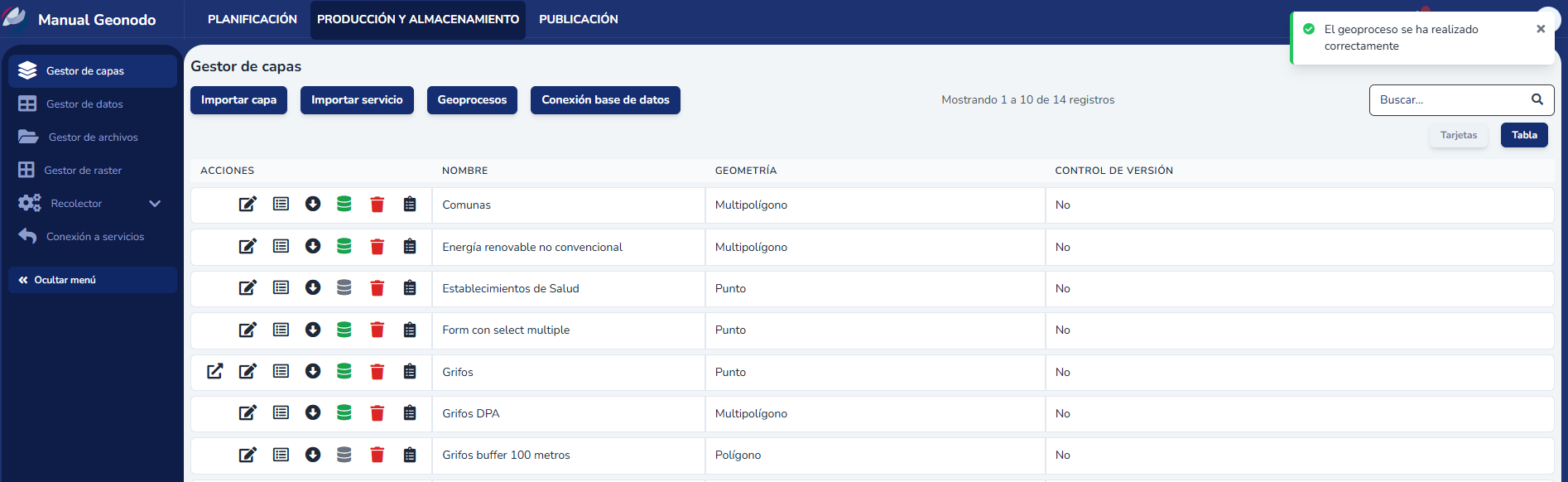
Imagen 18: Resultado del geoproceso Buffer
Al visualizar uno de los registros de la nueva capa, es posible apreciar el polígono de buffer generado alrededor de la geometría original.
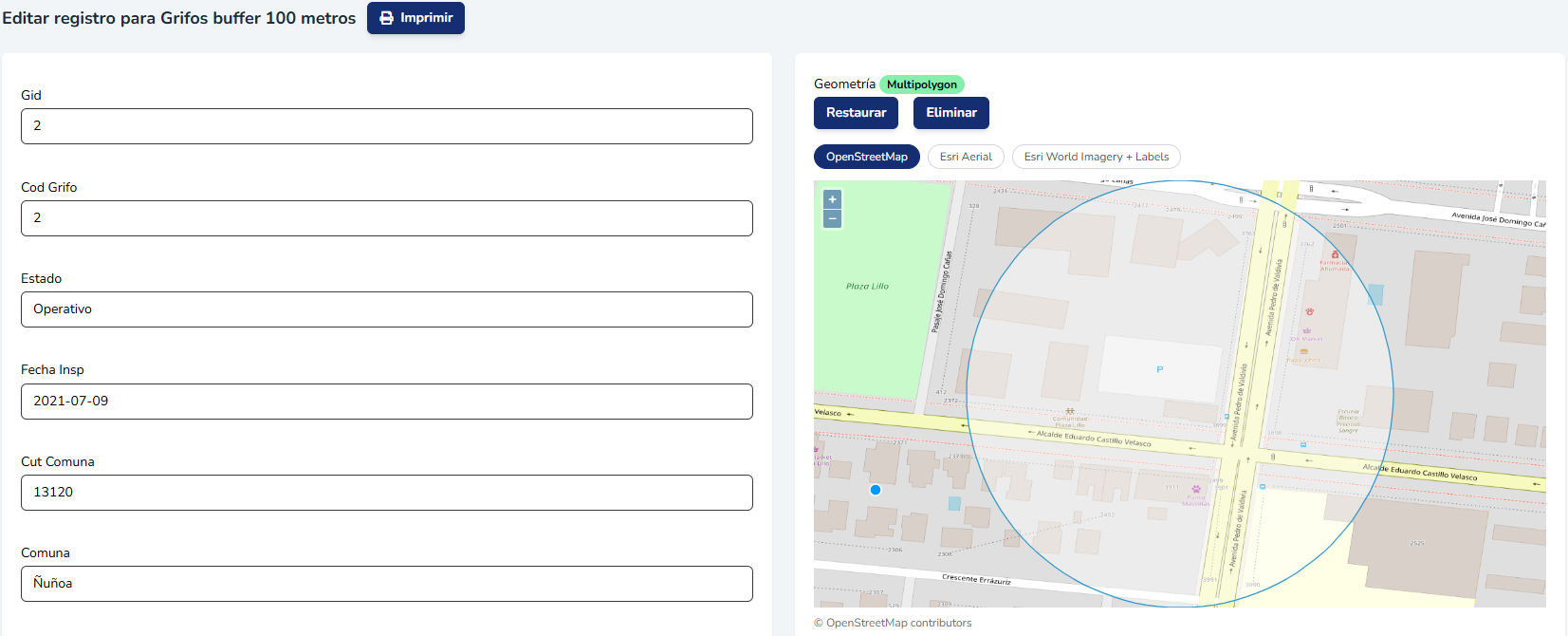
Imagen 19: Polígono de Buffer visualizado en el mapa
2.4.3 Unión Espacial
La unión espacial permite enriquecer una capa con atributos de otra capa, cuando entre sus geometrías se produce una relación de tipo intersección o contenido. Como resultado, se genera una nueva capa que combina los datos de ambas.
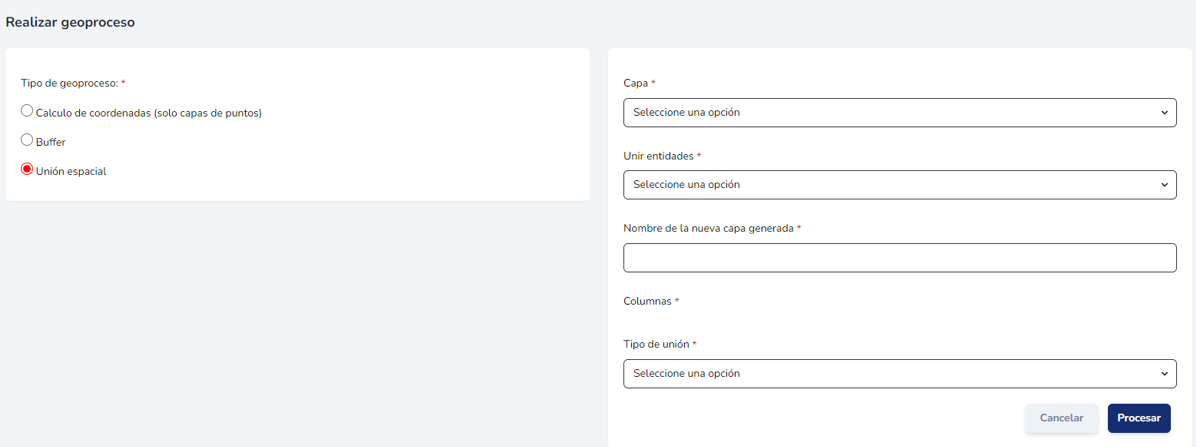
Imagen 20: Formulario de Unión Espacial
Seleccione primero la capa de destino y luego la capa con la que se realizará la unión. A continuación, elija los atributos que formarán parte de la nueva capa resultante, tal como se muestra en el ejemplo.
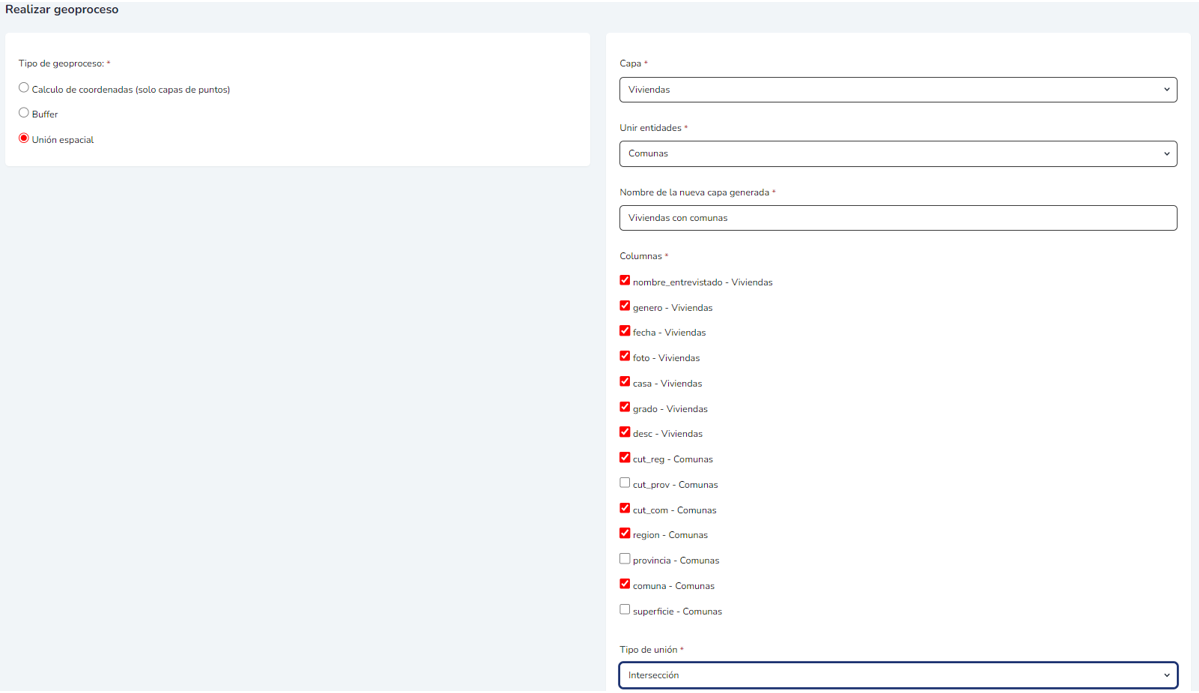
Imagen 21: Selección de atributos para la Unión Espacial
Se cuenta con dos opciones para realizar la unión:
- Intersección
- Contiene
Como resultado, la nueva capa incorpora los atributos de región, comuna y CUT correspondientes a cada registro, según la relación espacial definida.

Imagen 22: Resultado de la Unión Espacial
2.5 Conexión base de datos
Permite configurar el acceso a bases de datos externas y definir consultas SQL (queries) para importar datos hacia el sistema. Se cuenta con tres botones que permiten realizar nuevas conexiones, editar las conexiones y ver las queries.

Imagen 23: Panel de Conexión a base de datos
2.5.1 Nueva conexión
Permite registrar una nueva conexión completando los parámetros de acceso: host, puerto, nombre de la base de datos, usuario y contraseña.
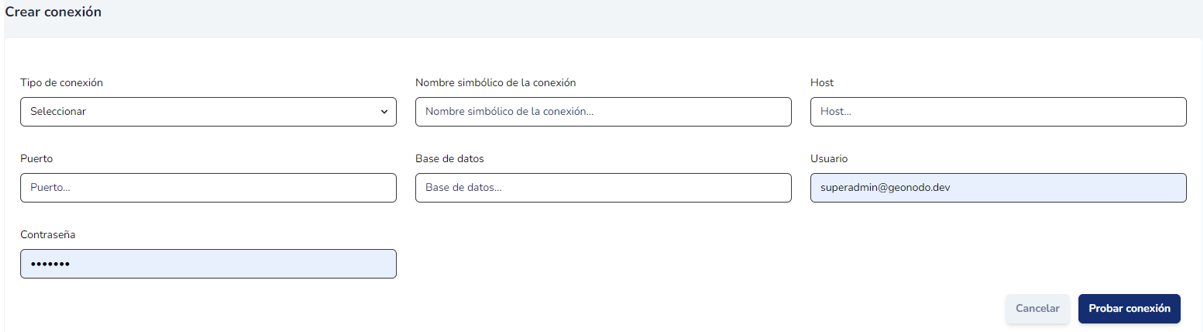
Imagen 24: Formulario de nueva conexión a base de datos
2.5.2 Editar conexión
Permite actualizar los parámetros de una conexión previamente configurada, como credenciales, puerto u otros datos de acceso.
2.5.3 Ver queries
Permite crear y gestionar consultas SQL (queries) sobre las bases de datos conectadas, para importar datos hacia el módulo de Capas o el módulo de Datos.
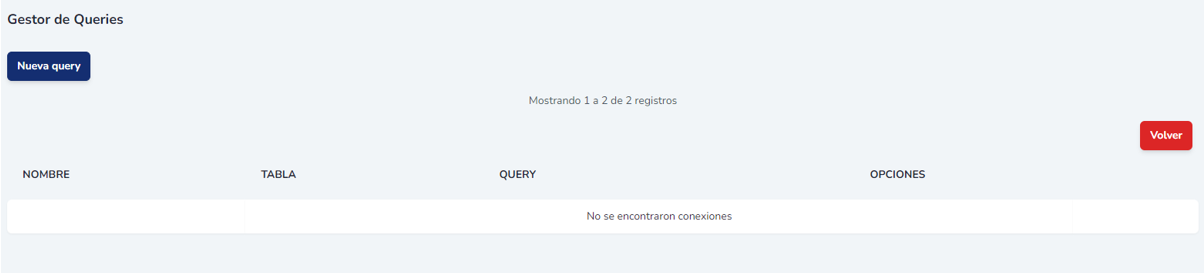
Imagen 25: Listado de queries disponibles
Mediante el botón “Nueva query” es posible agregar una nueva consulta de tipo SELECT sobre la base de datos seleccionada.
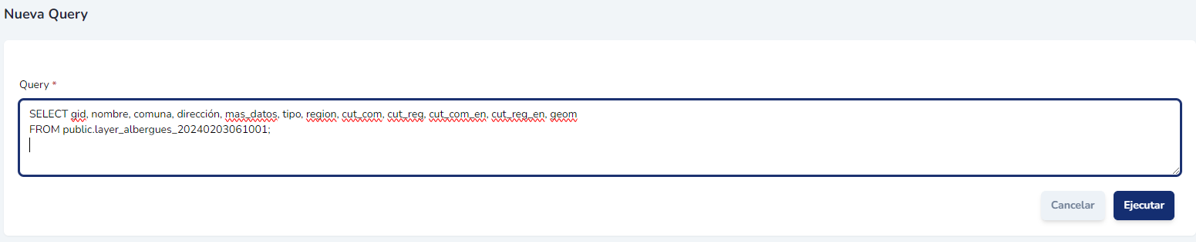
Imagen 26: Resultado de la ejecución de una query
Al hacer clic en “Ejecutar”, se presenta el resultado de la consulta. A continuación, debe indicar el Tipo de datos: “Geoespacial” para guardarlos en el módulo de Capas, o “Datos” para guardarlos en el módulo de Datos. Adicionalmente, puede guardar la query asignándole un nombre y definiendo la frecuencia de actualización de los datos. Para finalizar, haga clic en “Guardar resultados”.
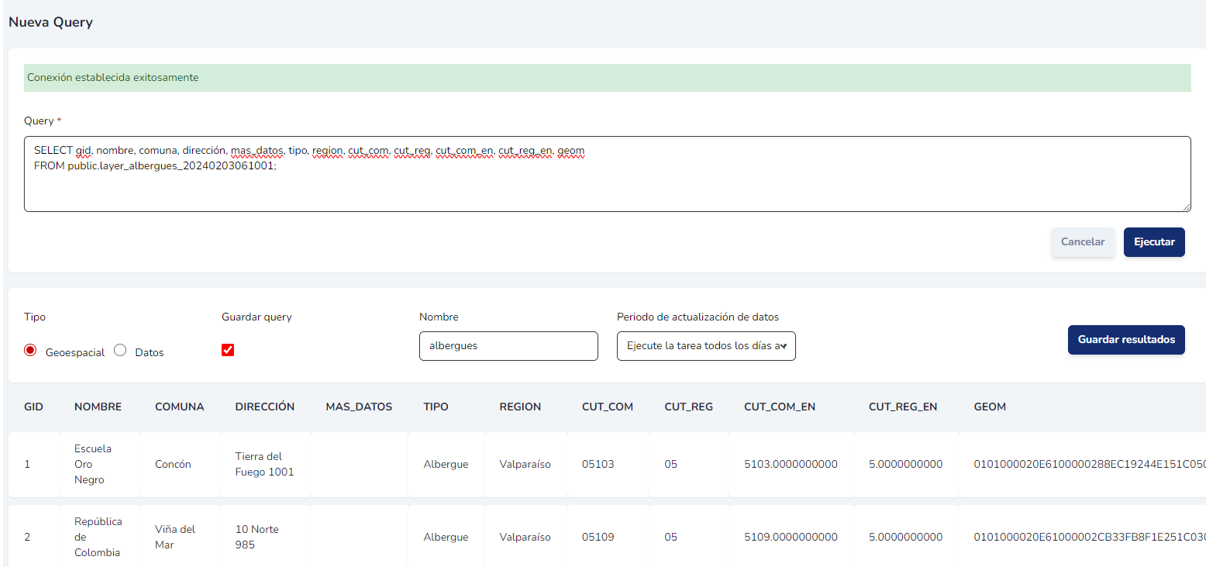
Imagen 27: Opciones para guardar y programar una query
Una vez guardada, la query aparecerá en el listado, desde donde podrá ejecutarla nuevamente, consultar la tabla de datos resultante o modificar la consulta.
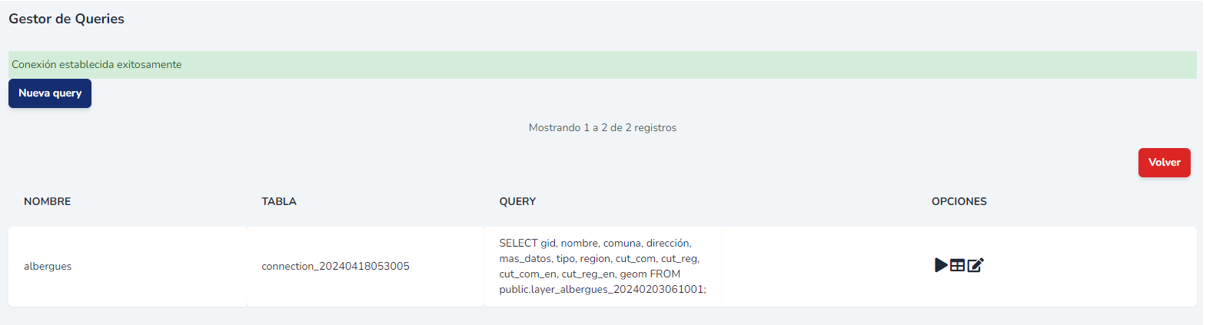
Imagen 28: Listado de queries guardadas
2.6 Editar nombre de capa
Permite modificar el nombre identificador de la capa dentro del sistema.

Imagen 29: Formulario de edición de nombre de capa
2.7 Abrir formulario
Cuando una capa ha sido habilitada como Formulario web en la etapa de Planificación, este botón permite acceder directamente al formulario desde el Gestor de capas.
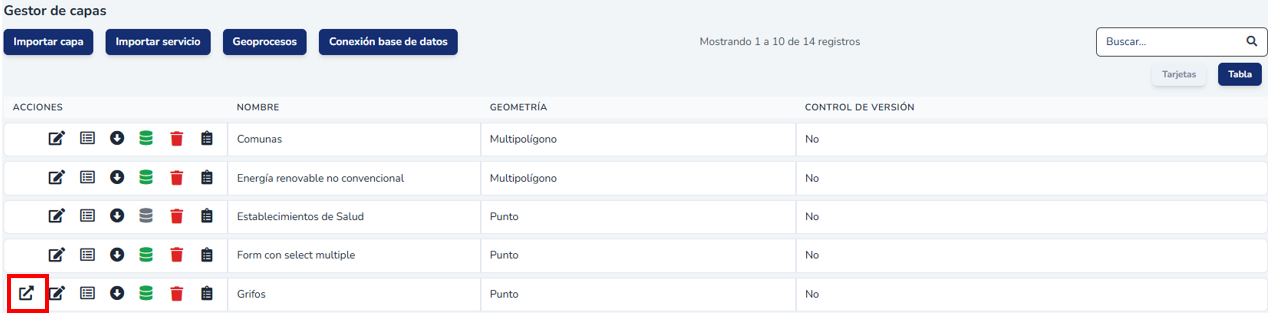
Imagen 30: Acceso al formulario web desde el Gestor de capas
2.8 Ver atributos
Permite visualizar y gestionar los atributos y registros almacenados en la capa. Desde esta vista es posible añadir, editar, eliminar registros. Además se cuenta con funciones para añadir columnas, incorporar nuevos registros y aplicar filtros a los datos.

Imagen 31: Vista de atributos y registros de la capa
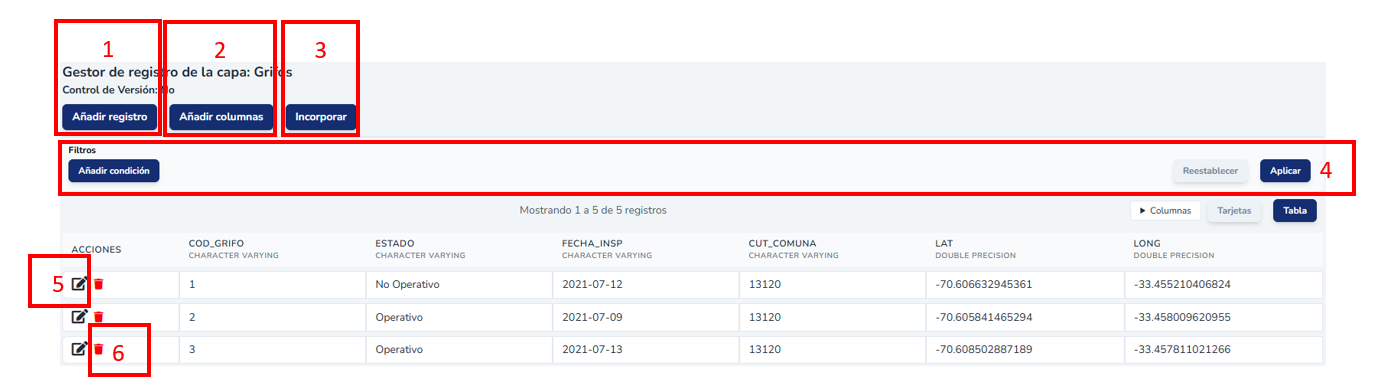
Imagen 32: Vista con listado de registros de una capa y las funcionalidades disponibles
2.8.1. Añadir registro
Para agregar un nuevo registro, complete los valores de los atributos del formulario, dibuje el elemento correspondiente en el mapa y haga clic en el botón “Guardar” ubicado al final del panel.
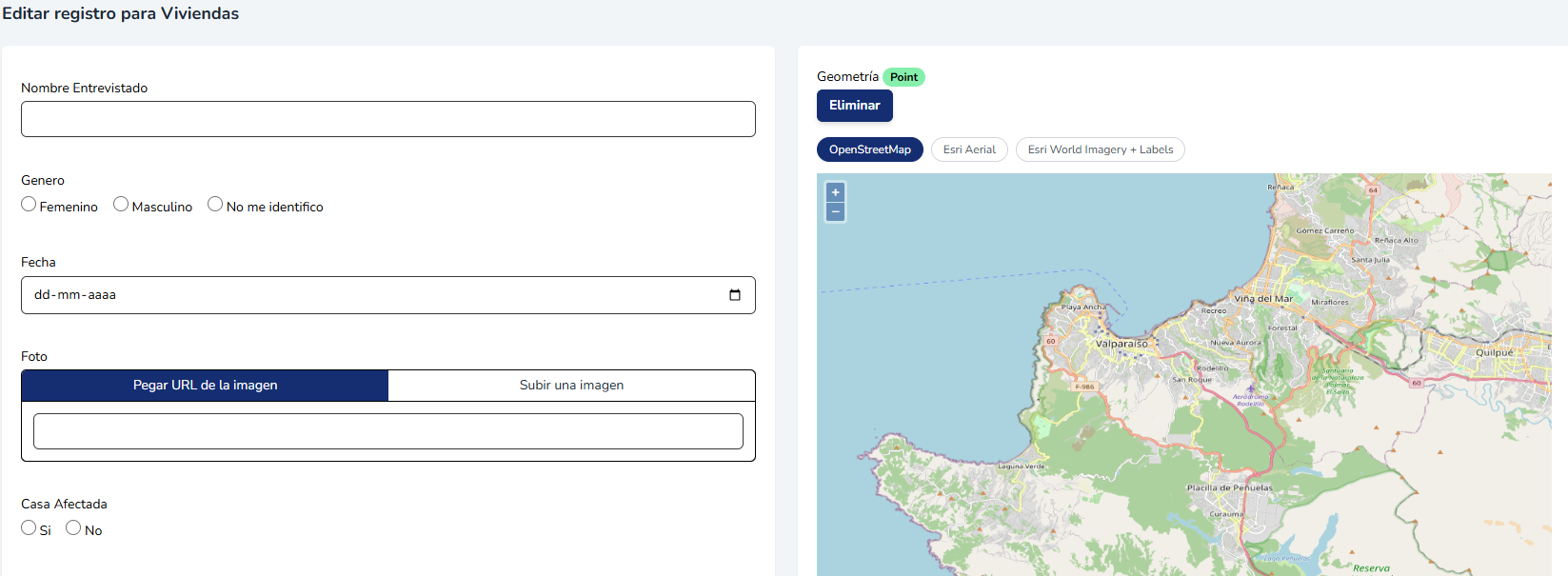
Imagen 33: Formulario para añadir un nuevo registro
2.8.2. Añadir columna
Mediante el botón “Añadir elemento” es posible incorporar nuevas columnas a la capa, definiendo el nombre del atributo y su tipo de dato. Al añadir una columna a una capa importada mediante el Gestor de capas, el sistema generará automáticamente una nueva versión de la capa y la incorporará al listado de Formularios.
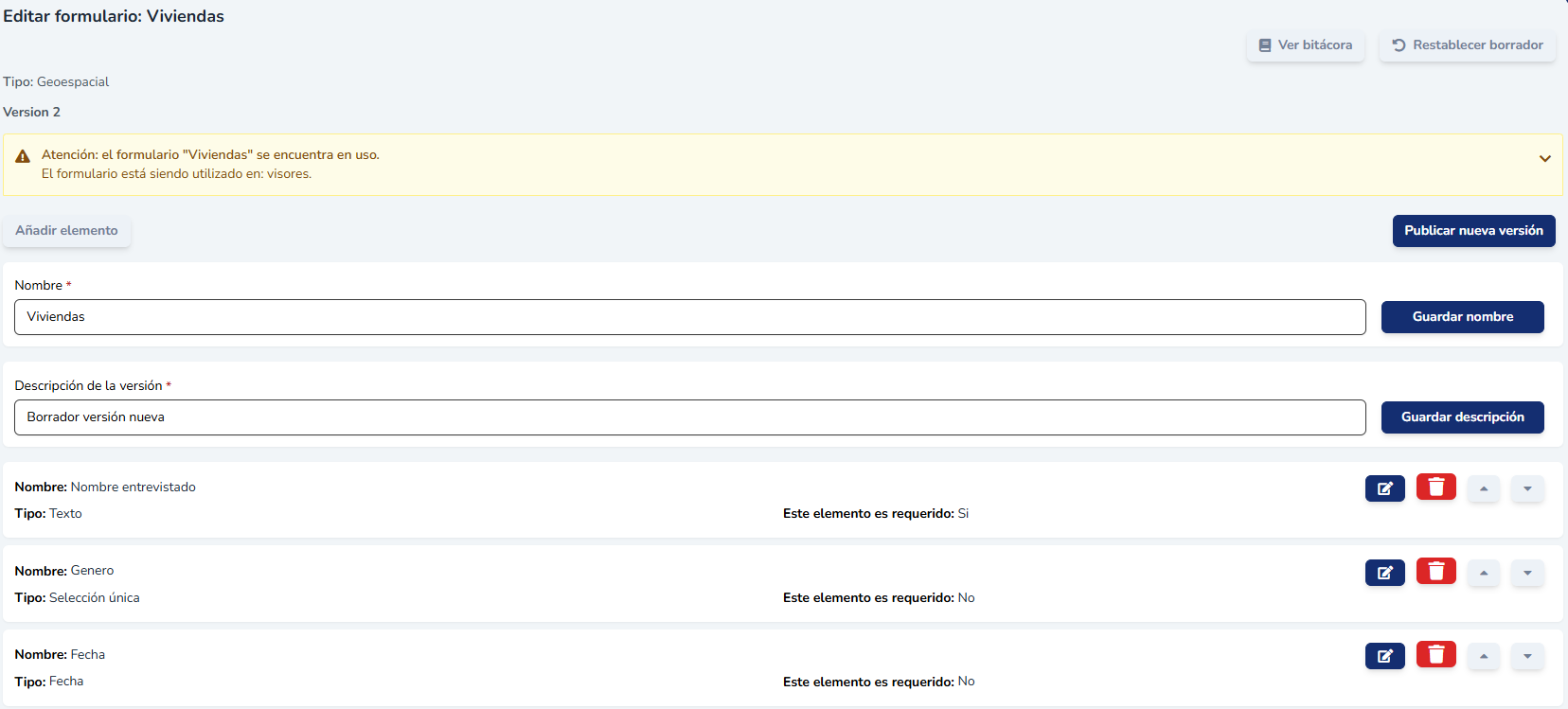
Imagen 34: Formulario para añadir una nueva columna
2.8.3. Incorporar
Permite incorporar nuevos registros a una capa existente a partir de un archivo shapefile (.zip) que contiene los datos adicionales. Durante el proceso es posible mapear y relacionar los atributos de ambas capas antes de confirmar la carga.
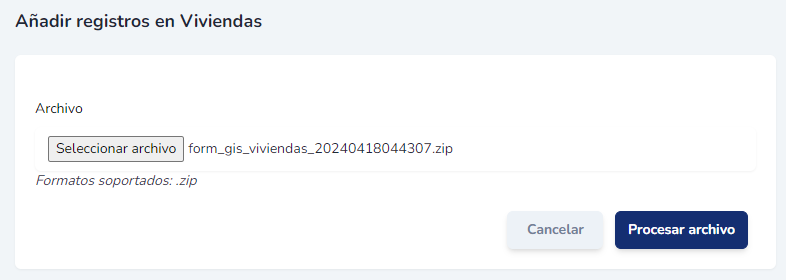
Imagen 35: Formulario de incorporación desde shapefile
Seleccione el archivo en formato .zip desde su equipo y haga clic en “Procesar Archivo”. El sistema presentará el listado de atributos de ambas capas para que pueda establecer las correspondencias.
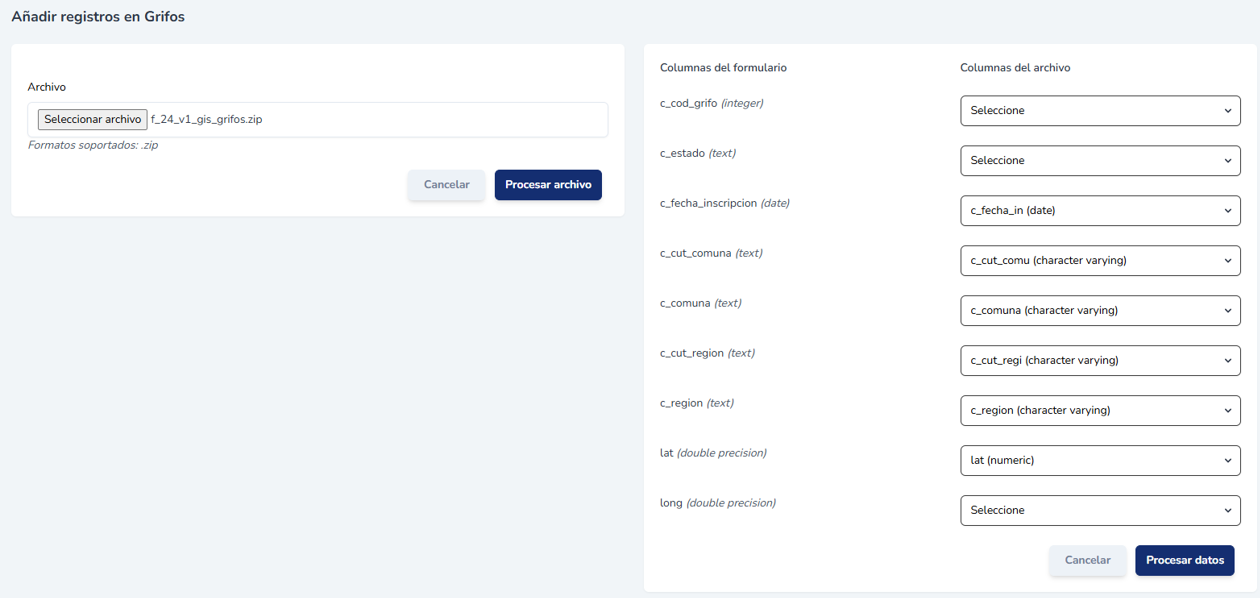
Imagen 36: Mapeo de atributos para incorporar registros
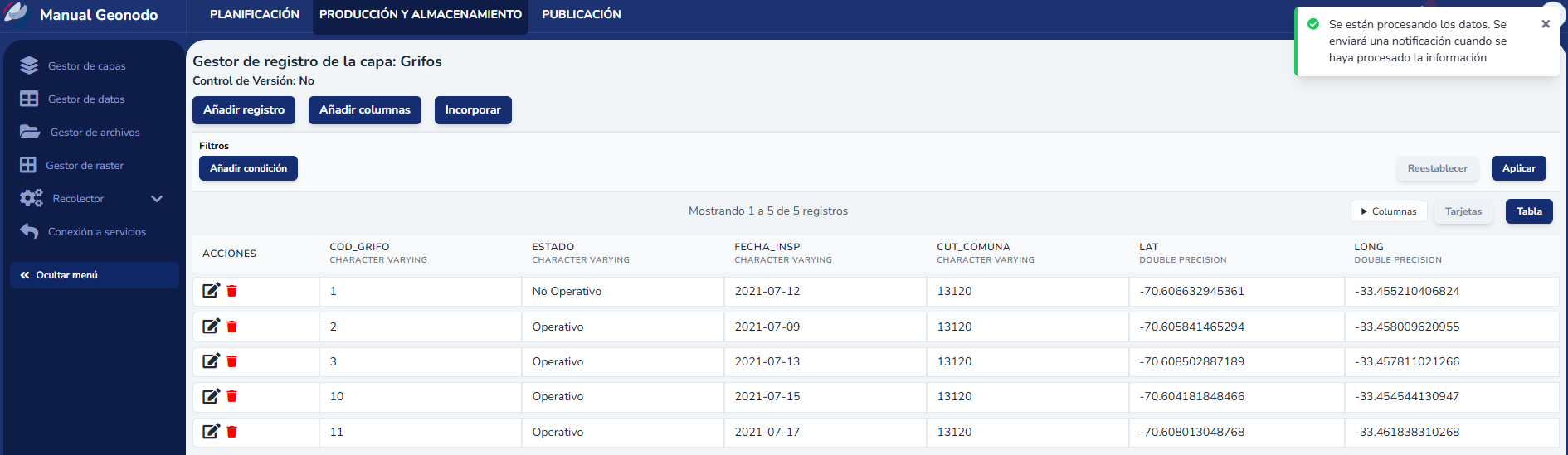
Imagen 37: Confirmación del proceso de incorporación
Al hacer clic en “Procesar datos”, el sistema incorporará los nuevos registros y las columnas seleccionadas a la capa de destino. Actualice el navegador para visualizar los registros incorporados en la capa.
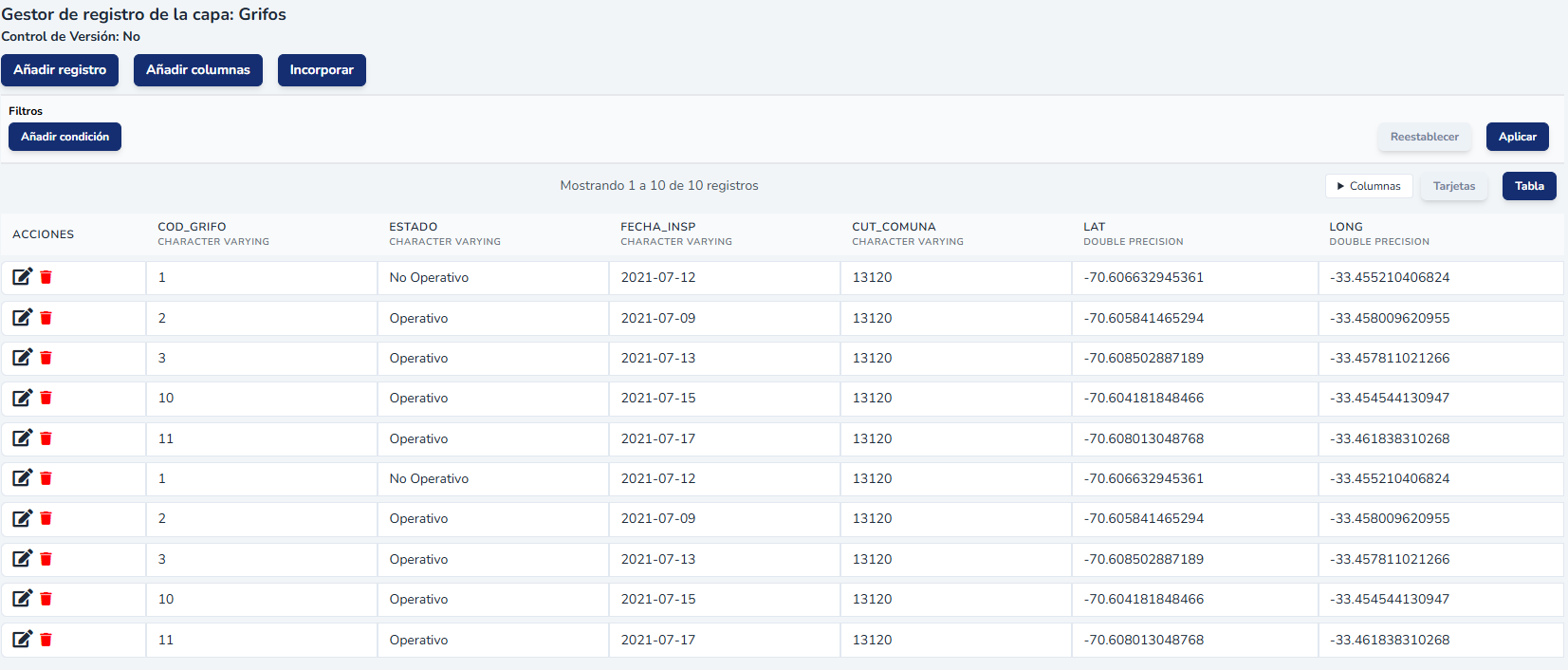
Imagen 38: Resultado de la incorporación de registros
Consideraciones para los siguientes tipos de datos:
- Imágenes y archivos: La capa a incorporar debe tener un atributo de tipo texto, el cual debe tener la url de la imagen o las URL de los archivos separados por comas. Ejemplo archivo: https://www.ide.cl/archivo.pdf,https://www.ide.cl/documento.doc
- Selección única y múltiple: Para que el dato se agregue debe coincidir el texto exactamente igual a como se definió el dominio. Para selección multiple los textos se deben separar por comas.
- Opción: La capa a incorporar debe tener un atributo de tipo texto y los valores del atributo pueden ser on u off.
2.8.4 Filtrar registros
El filtro permite acotar la vista de registros aplicando condiciones sobre los atributos de la capa. Es especialmente útil para localizar y editar registros específicos en tablas con gran cantidad de datos.
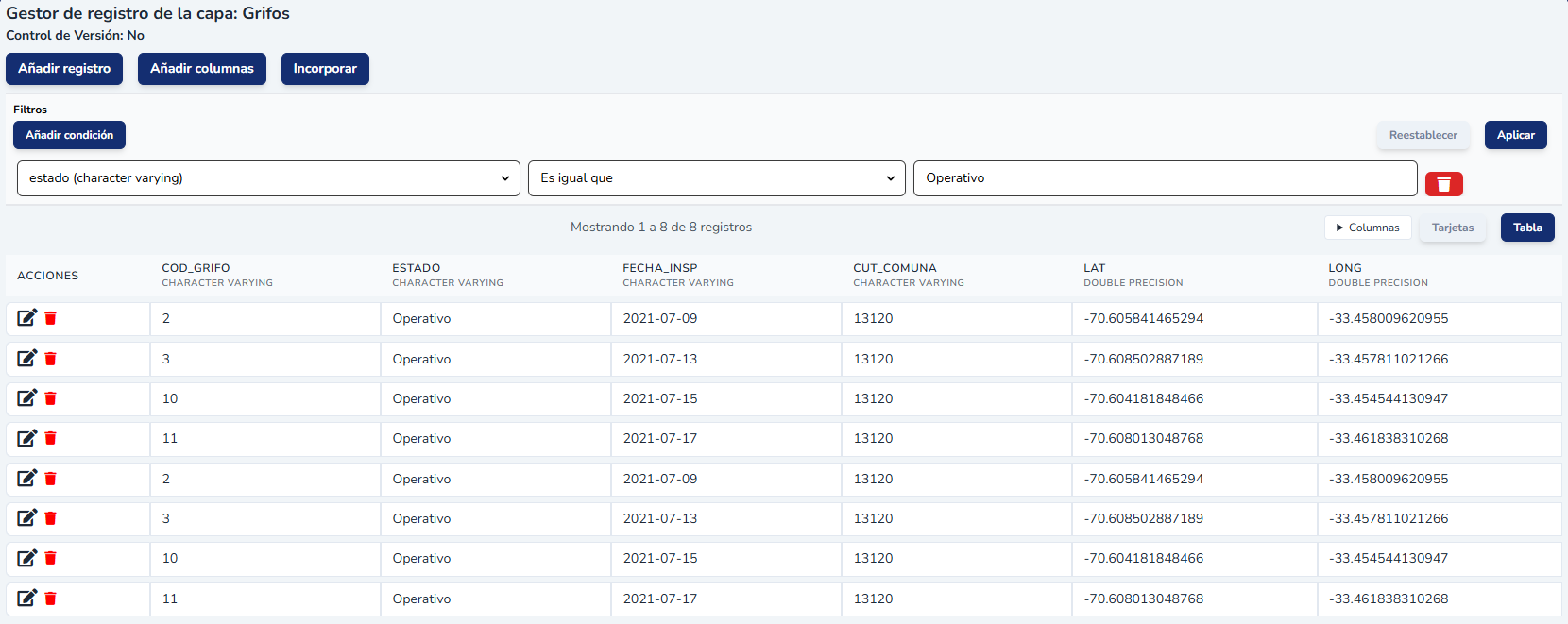
Imagen 39: Configuración del filtro de registros
2.8.5. Editar registro
Permite modificar los valores de los atributos de un registro existente y actualizar su geometría en el mapa.
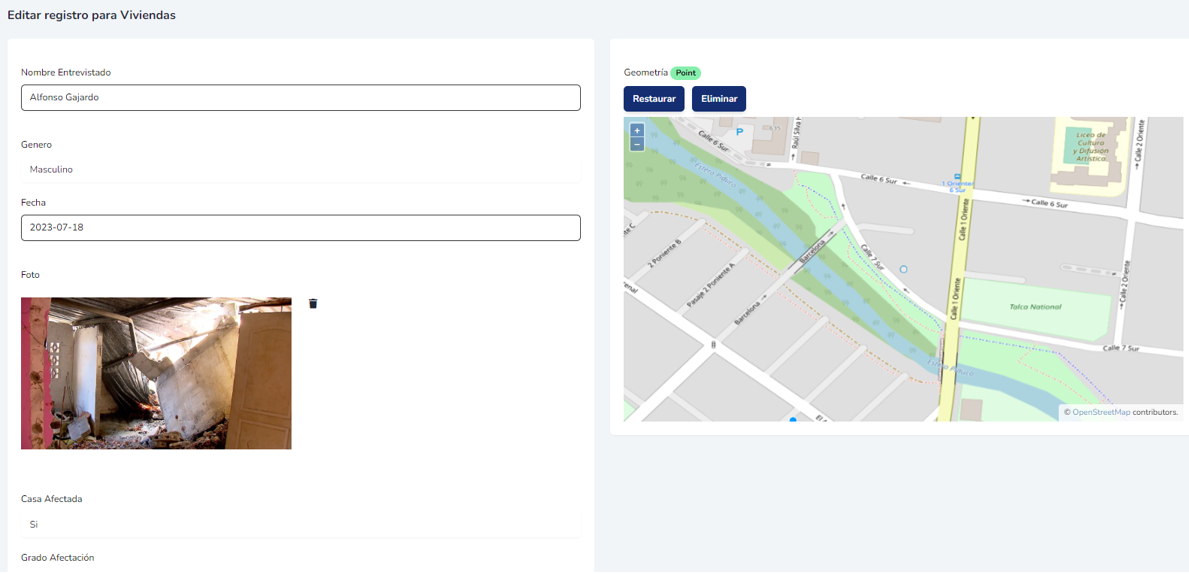
Imagen 40: Formulario de edición de un registro
2.8.6. Eliminar registro
Elimina de forma permanente el registro seleccionado de la tabla en la base de datos. Esta acción es irreversible.
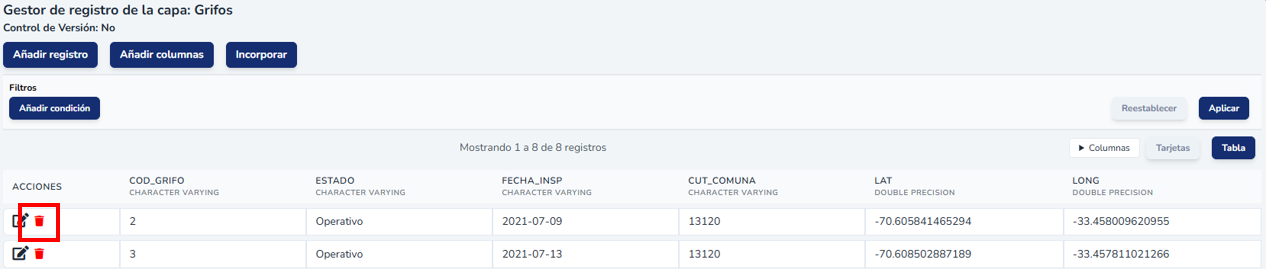
Imagen 41: Confirmación de eliminación de un registro
2.9 Descargar
Permite descargar la capa en cuatro formatos: Excel (.xlsx), Shapefile (.zip), KML (.kml) y GeoJSON (.geojson).
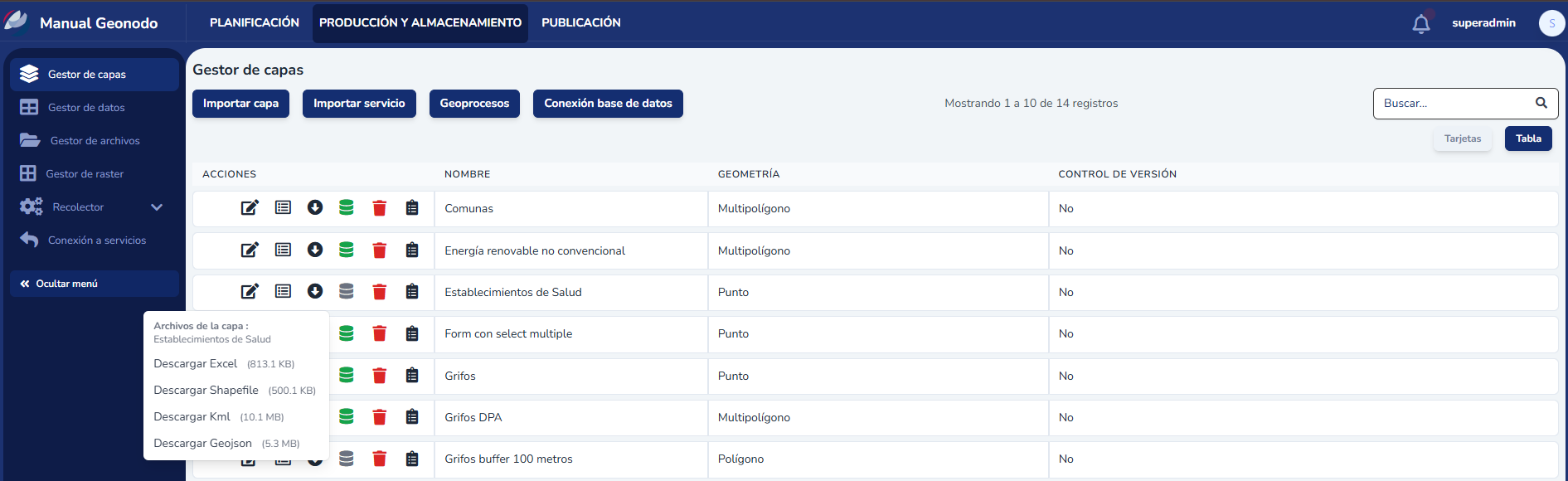
Imagen 42: Opciones de formato de descarga
2.10 Eliminar
Permite eliminar la capa del sistema de forma permanente. Esta acción no se puede deshacer.
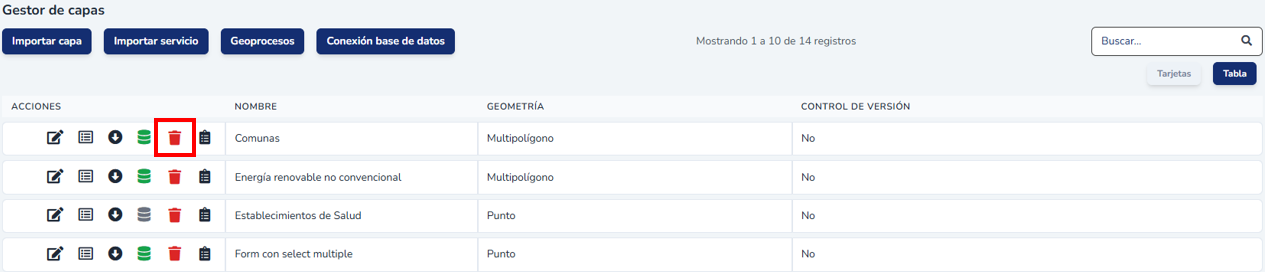
Imagen 43: Confirmación de eliminación de capa
2.11 Limpiar Cache
Permite activar o desactivar la generación de caché para capas de mayor tamaño, lo que mejora significativamente la velocidad de visualización en el visor de mapas. La caché se construye de forma progresiva a medida que el usuario navega por el mapa. Es importante considerar que la caché consume espacio en disco. Se recomienda monitorear el almacenamiento disponible y eliminar la caché cuando ya no sea necesaria.
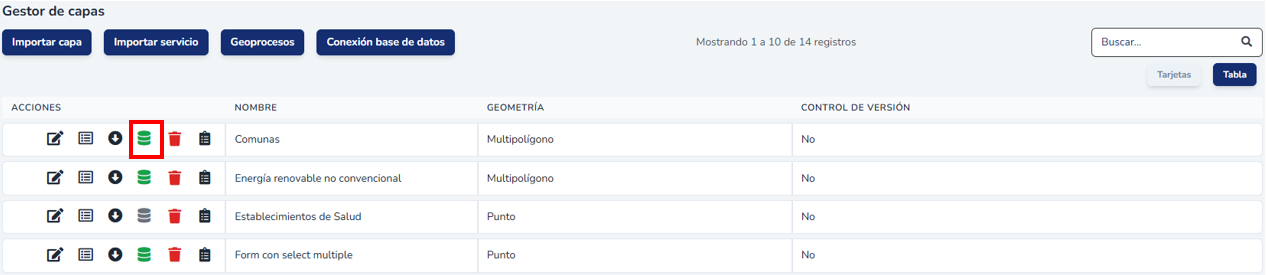
Imagen 44: Opciones avanzadas de gestión de caché
Adicionalmente, se dispone de opciones avanzadas para gestionar la caché:
- Precalentar caché: fuerza la generación de la caché para toda la capa de forma inmediata (ícono de llama).
- Importar caché: permite incorporar archivos de caché generados en otra instancia de Geonodo (ícono de subir archivo).
- Eliminar toda la caché: borra todos los archivos de caché del servidor, liberando espacio en disco (ícono de eliminar).
- Activar caché: habilita la generación progresiva de caché a medida que el usuario navega en el visor. Tiene menor impacto en el servidor en comparación con “Precalentar caché”, ya que la generación es progresiva y a demanda (ícono de alternancia).
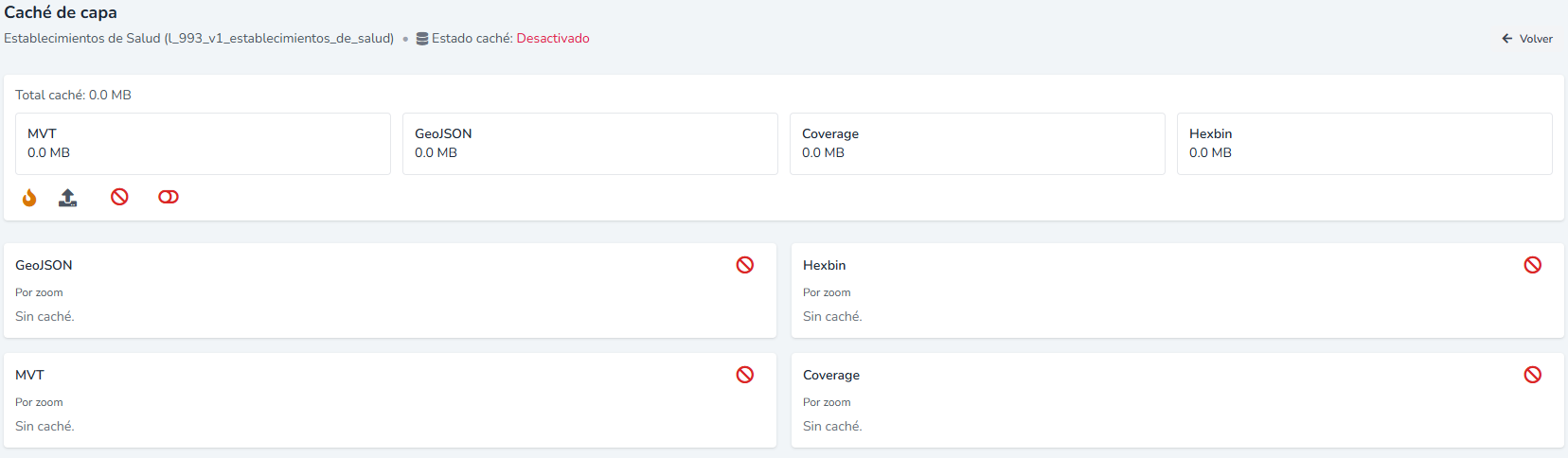
Imagen 45: Panel de opciones de gestión de caché
2.12 Registro de Importación
Muestra el registro de actividad (log) del proceso de carga de una capa, desde la subida del archivo hasta su conversión en una tabla en la base de datos PostgreSQL. Es especialmente útil para diagnosticar errores ocurridos durante la importación. Si al actualizar el navegador la capa muestra un error en el proceso de carga, haga clic en el ícono de detalles para revisar el log y obtener información sobre la causa del problema.

Imagen 46: Registro de importación (log) de una capa
En el ejemplo se muestra el log resultante de un proceso de importación. Si se detecta un error, es posible corregir el archivo original y volver a subirlo para reprocesar la capa.
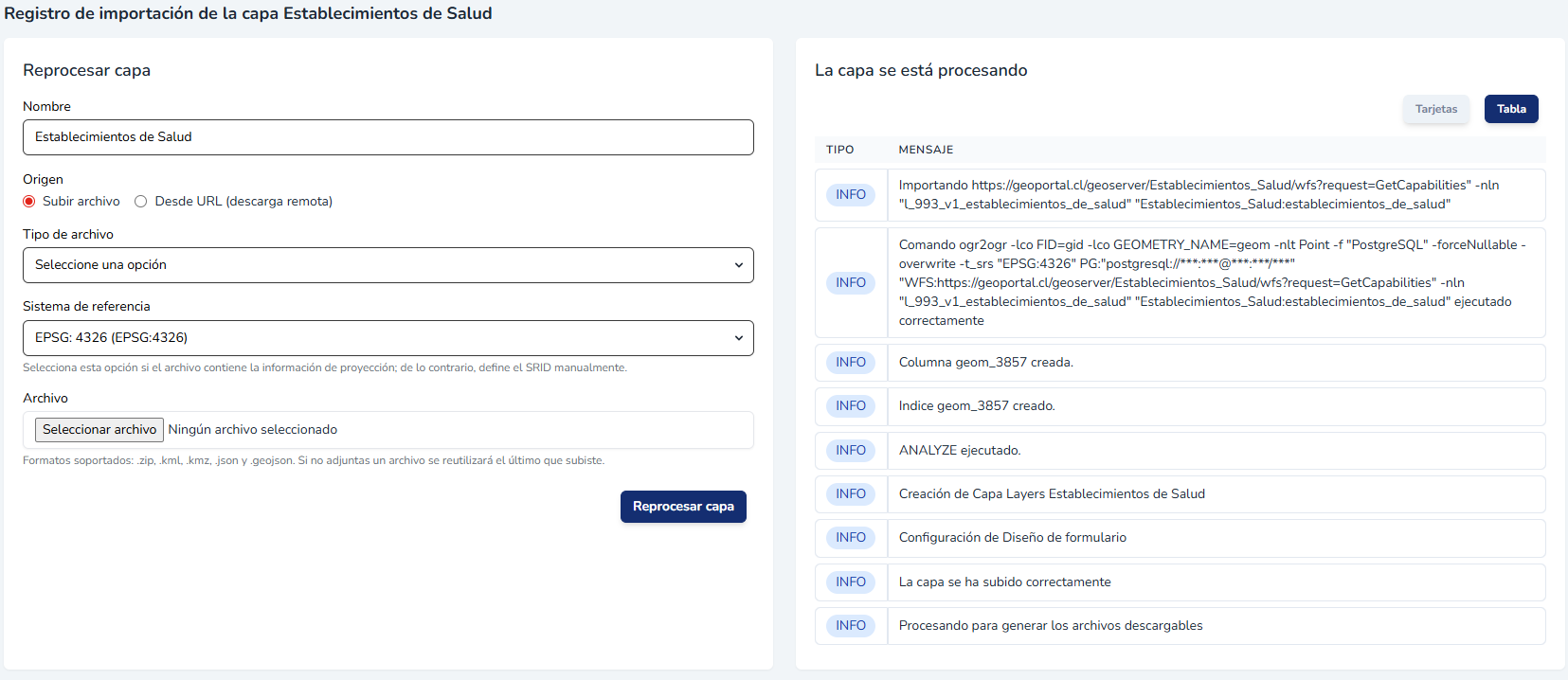
Imagen 47: Listado de errores habituales en la importación
A continuación se dejan los errores más frecuentes que pueden ocurrir durante la importación de una capa:
- Fallo al descomprimir el archivo ZIP.
- Archivos SHP o PRJ no encontrados o incompletos.
- No fue posible obtener el Sistema de Referencia.
- Extensión de archivo no válida o no soportada.
- No se pudo obtener el tipo de geometría de la tabla importada.
- No se pudo obtener el sistema de referencia espacial de la tabla importada.
- El tipo de geometría no está soportado.
- El sistema de referencia espacial no está soportado.
- Error al intentar modificar columnas de tipo VARCHAR a TEXT en la tabla.
- Error durante el proceso de importación (Genérico). Aparece cuando no es posible identificar el problema.